
Er denne e-posten virkelig fra WebOké? Gjenkjenne phishing og bruke aksjonskoden
Er du usikker på om en e-post virkelig er fra WebOké? I denne artikkelen leser du hvordan du kjenner igjen en ekte e-post, hvordan du bruker en aksjonskode for å gå videre trygt uten å klikke på lenken, og hva du gjør hvis du likevel har klikket på en falsk e-post.
Er denne e-posten ekte?
Svindlere sender e-poster som ligner på våre, for eksempel om en faktura, et utløpt domene, en full e-postboks eller passordet ditt. Vær oppmerksom på disse punktene:
- Avsenderadressen. E-postene våre kommer fra en adresse som ender på @weboke.nl eller på WebOké-domenet for landet ditt, som @weboke.de eller @weboke.eu. Se på den faktiske adressen, ikke bare navnet. Vær oppmerksom på adresser som nesten ligner. E-poster fra Nextcloud din kommer fra nextcloud@weboke.nl.
- Aksjonskoden. Hvis det er en personlig lenke i en e-post fra oss, står det alltid en aksjonskode ved siden av. Mangler den, vær ekstra forsiktig.
- Hvor lenken fører. Hold musepekeren over lenken (ikke klikk). Lenkene våre fører til www.weboke.no, minside.weboke.no eller WebOké-nettstedet for landet ditt.
- Hva det blir spurt om. Vi ber deg aldri om å sende tilbake et passord, en innloggingskode eller betalingsopplysninger per e-post, eller fylle det ut i et skjema utenfor nettstedet vårt.
- Press og hastverk. "Betal innen 24 timer, ellers er alt borte" eller "e-postboksen din blir slettet i dag" er typiske triks i falske e-poster.
Kontroller selv i Min side
Det tryggeste er å ignorere e-posten og logge inn selv. Skriv derfor selv minside.weboke.no i adressefeltet.
- Gjelder det en faktura? Se under Mine fakturaer om fakturaen finnes der og er ubetalt. Står den ikke der, er e-posten ikke fra oss.
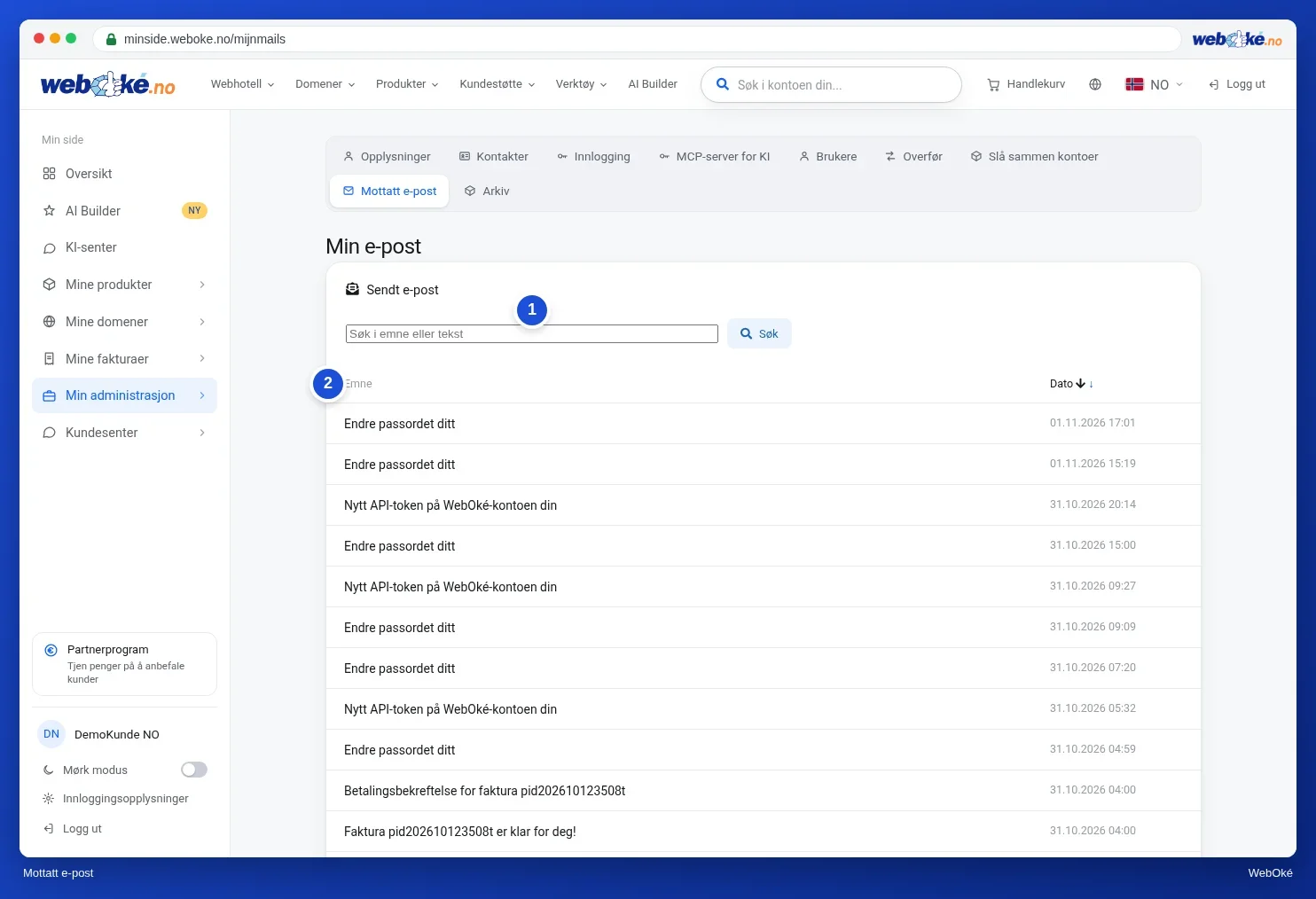
- De fleste e-postene vi sender deg, som fakturaer og meldinger om pakken eller domenet ditt, finner du igjen under Min administrasjon › Mottatte e-poster. Svar på saker finner du i Supportsenteret. Innloggingskoder lagrer vi ingen steder, de står kun i e-postboksen din. Se Lese mottatte e-poster på nytt.
Slik bruker du en aksjonskode
I e-poster med en personlig lenke, for eksempel for å betale en faktura, tilbakestille passordet ditt eller godta en invitasjon, står det også en aksjonskode. Med den kommer du til samme side, uten å klikke på lenken.
- Skriv selv www.weboke.no i adressefeltet i nettleseren din.
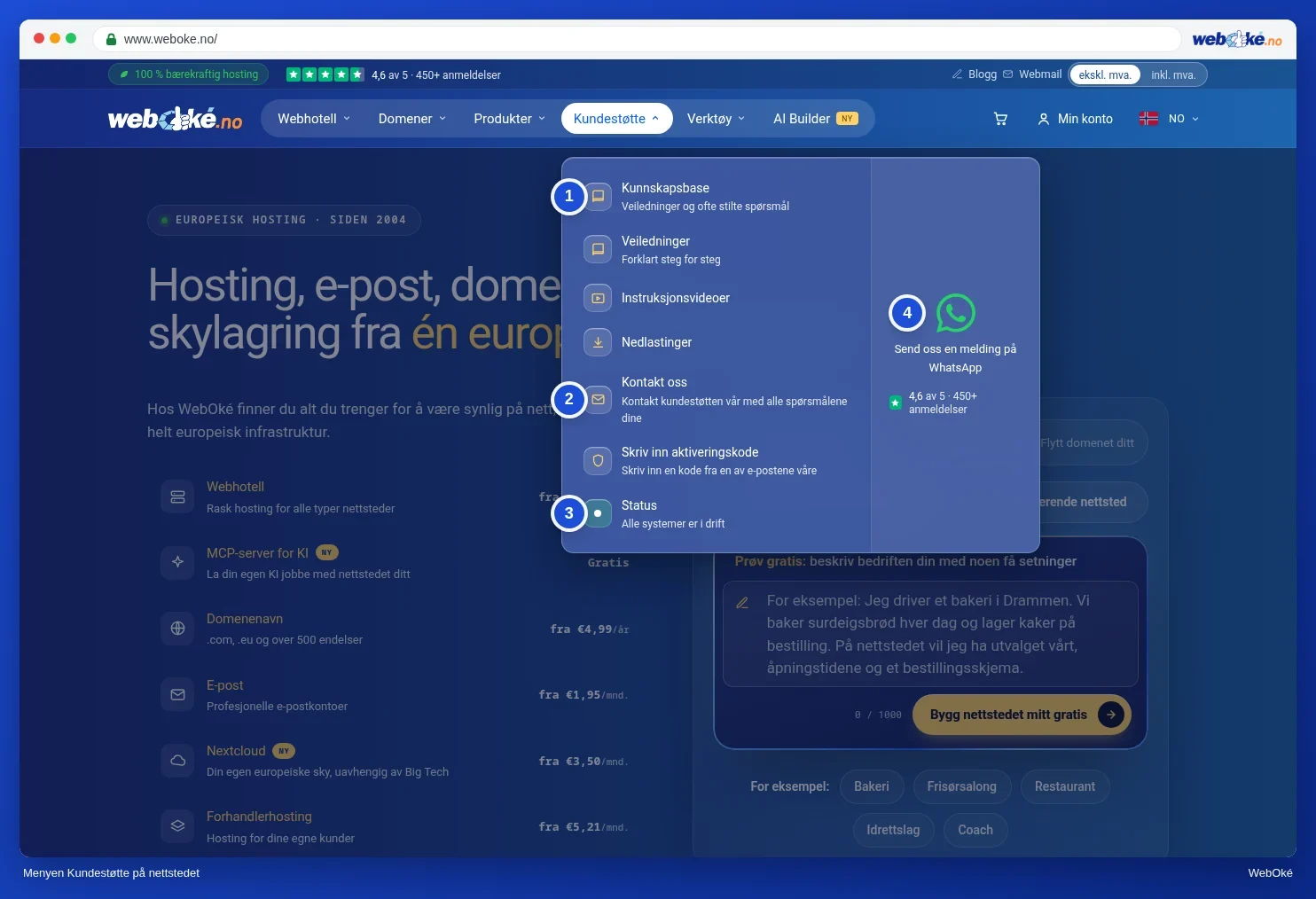
- Velg i menyen Support › Angi aksjonskode.
- Kopier koden fra e-posten (for eksempel
terug-3f9a...) og lim den inn i feltet. - Klikk på Fortsett. Du kommer til samme side som via lenken i e-posten.
Fungerer ikke koden, er den utløpt eller allerede brukt. En aksjonskode fungerer nøyaktig som lenken. Fungerer en kode du ikke stoler på heller ikke, kom e-posten muligens ikke fra oss.
Melde en falsk e-post
Har du mottatt en mistenkelig e-post som ligner på en fra WebOké? Gi oss beskjed via en sak i Supportsenteret eller via kontakt oss. Send med e-posten som vedlegg, så kan vi se hvor den kommer fra. Ikke klikk selv på lenker i e-posten.
Klikket likevel eller fylt ut noe?
- Fylt ut passordet til Min side? Endre det med en gang i Min side. Se Angi, endre eller glemt passord.
- Slå på tostegsbekreftelse, hvis du ikke allerede hadde det. Se Hvordan slår jeg på tostegsbekreftelse?
- Fylt ut passordet til en e-postboks? Endre passordet til den e-postboksen og fyll inn det nye på alle enhetene dine. Les Hva du gjør hvis e-postadressen din er misbrukt.
- Bruker du samme passord et annet sted? Endre det der også.
- Fylt ut betalingsopplysninger? Ta umiddelbart kontakt med banken din.
- Gi oss beskjed via en sak, så ser vi på det sammen med deg.