
Instalacja Nextcloud Files w systemie Windows (i wybór tego, co chcą Państwo synchronizować)
Dzięki aplikacji Nextcloud Files pliki z Państwa Nextcloud WebOké widoczne są bezpośrednio w Eksploratorze Windows. Mogą je Państwo tam otwierać i edytować, a to, co umieszczą Państwo w folderze, automatycznie trafia do Państwa Nextcloud. Poniżej dowiedzą się Państwo, jak zainstalować aplikację i jak później wybrać, które foldery mają się znajdować na Państwa komputerze.
Instalacja i łączenie aplikacji
- Pobierz aplikację Nextcloud Files i przejdź przez proces instalacji.
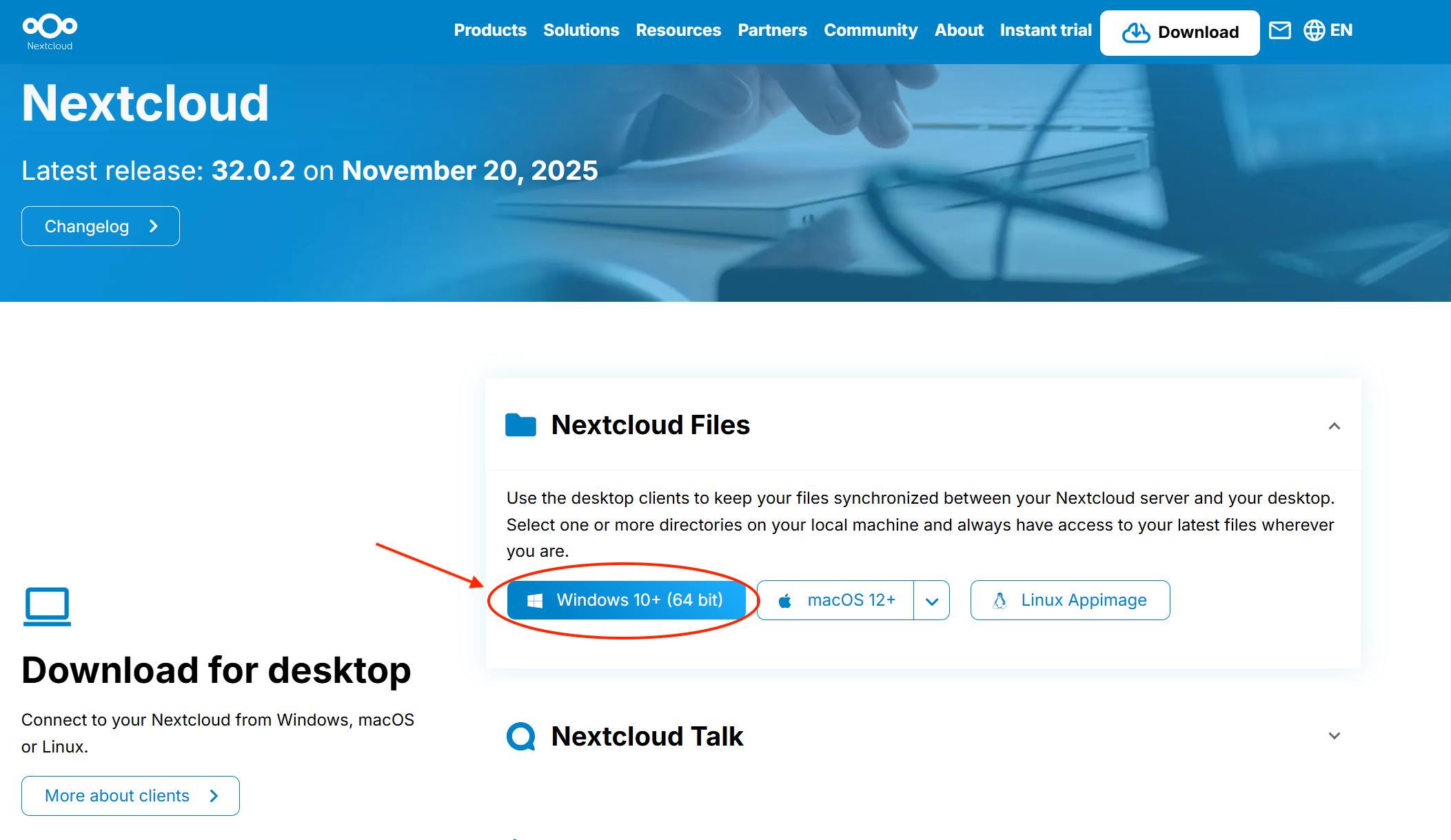
- Jeśli jeszcze Państwo tego nie zrobili, proszę zalogować się w przeglądarce do swojego Nextcloud.
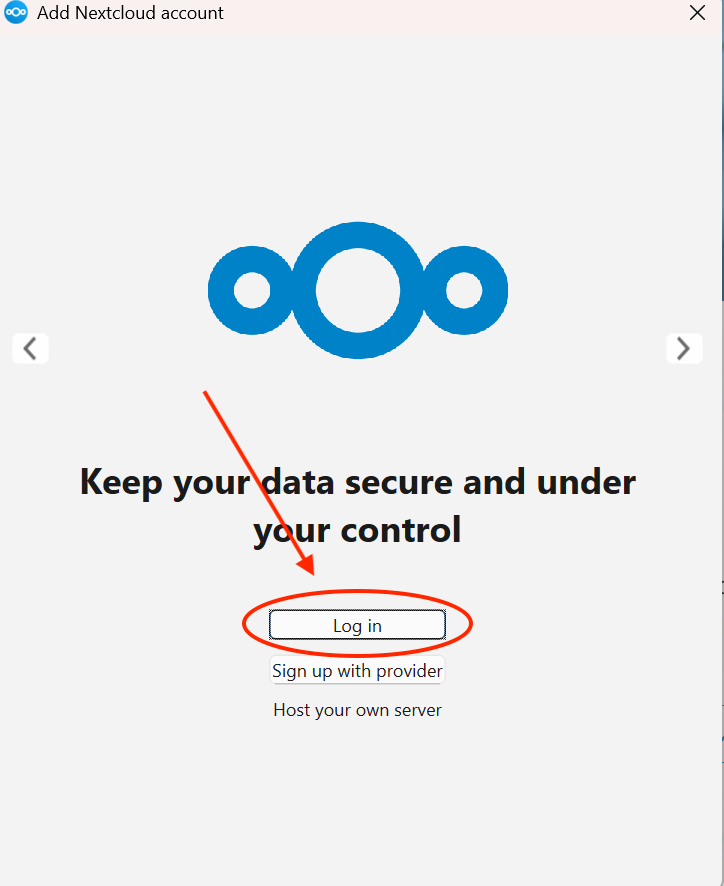
- Proszę otworzyć aplikację Nextcloud Files i kliknąć Zaloguj się.
- Proszę wpisać adres swojego Nextcloud, na przykład
https://cloud.jouwdomein.nl, i kliknąć Dalej.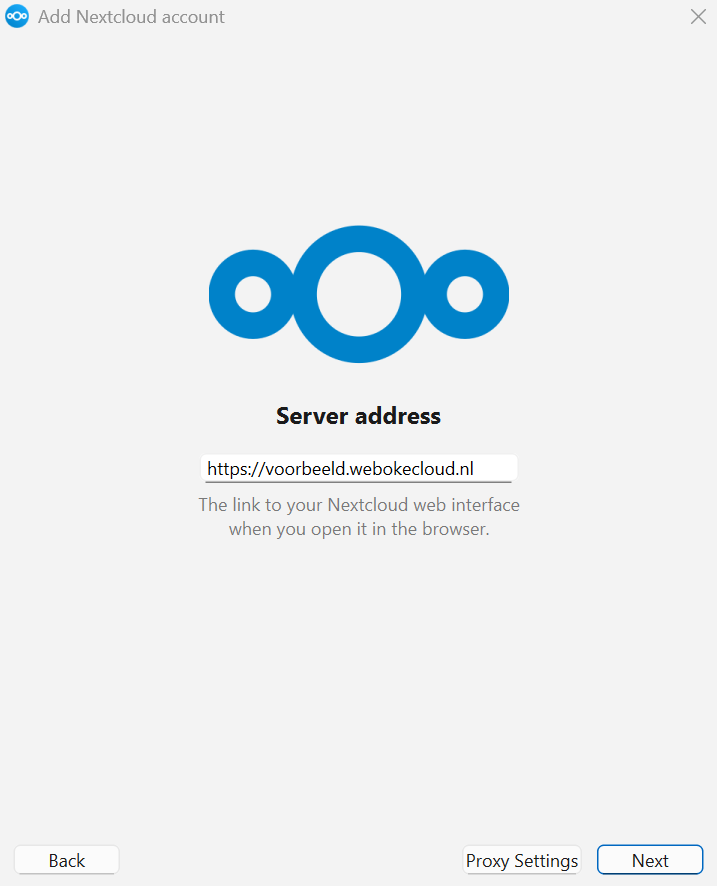
- Otworzy się przeglądarka. Proszę kliknąć Zaloguj się.
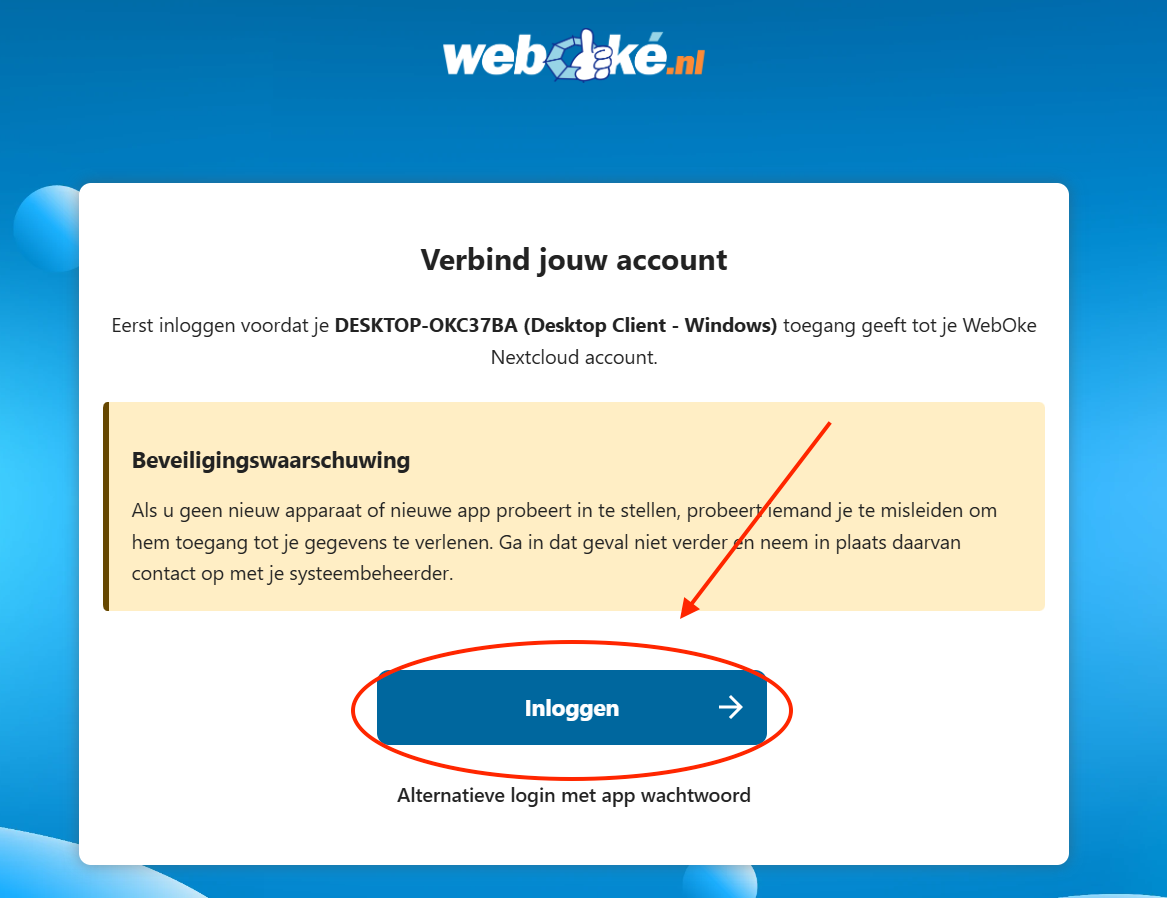
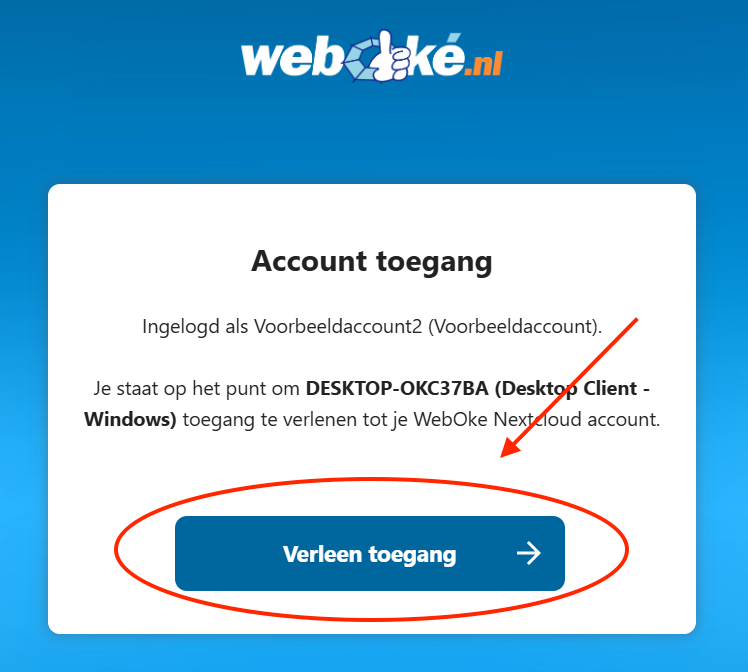
- W razie potrzeby proszę zalogować się za pomocą swojego konta Nextcloud i kliknąć Udziel dostępu.
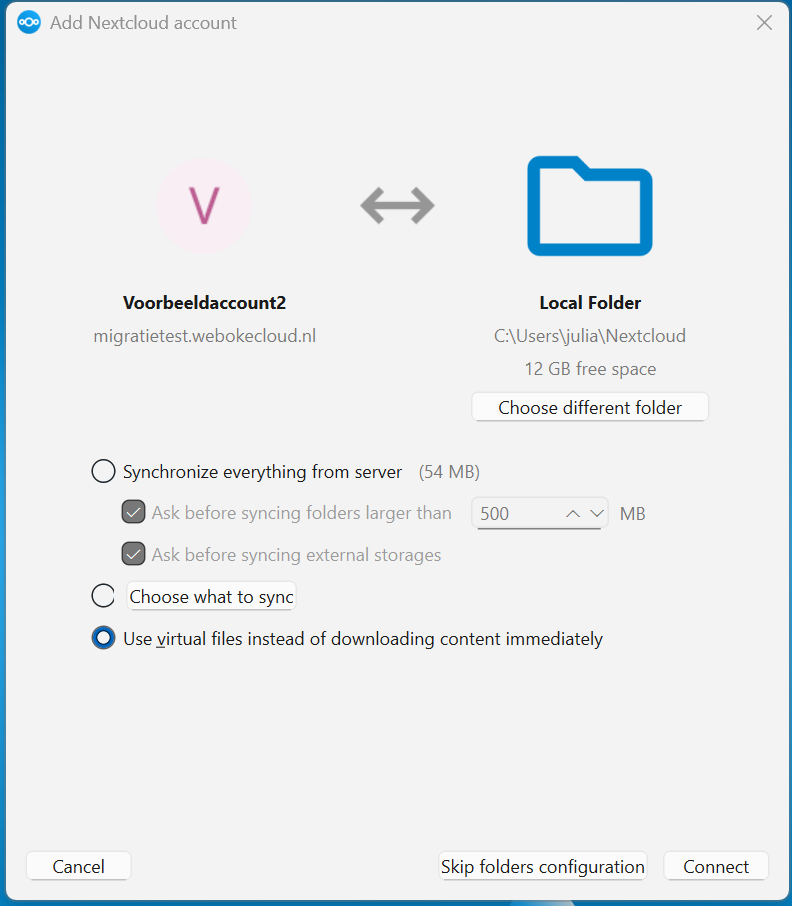
- Proszę wrócić do aplikacji i wybrać sposób synchronizacji (patrz poniżej). Następnie proszę kliknąć Połącz.
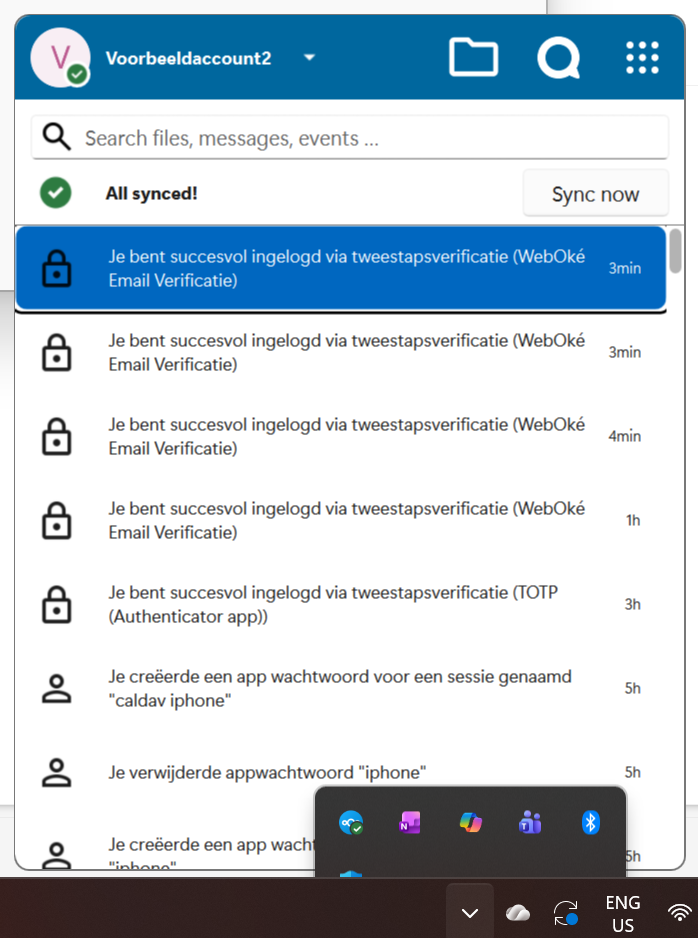
- Gotowe. Państwa komputer jest teraz połączony z Państwa Nextcloud.
Która opcja jest odpowiednia dla Państwa?
- Synchronize everything from server: wszystko znajduje się zarówno w Państwa Nextcloud, jak i na komputerze. Mają Państwo zawsze dostęp do swoich plików, nawet bez internetu. Jeśli jednak wykorzystują Państwo 100 GB w swoim Nextcloud, zajmie to również 100 GB miejsca na komputerze.
- Choose what to sync: sami Państwo wybierają, które foldery mają się znaleźć jako rzeczywiste pliki na komputerze. Przydatne, jeśli potrzebują Państwo offline tylko kilku folderów.
- Use virtual files instead of downloading content immediately: widzą Państwo wszystkie swoje foldery i pliki w Eksploratorze, ale pobieranie następuje dopiero po ich otwarciu. Zajmuje to prawie żadnej przestrzeni. Bez internetu mają Państwo dostęp tylko do plików już pobranych.
Dokonany wybór nie jest ostateczny: można go później zmienić.
Wybór folderów do synchronizacji w późniejszym czasie
- Proszę kliknąć ikonę chmurki Nextcloud w prawym dolnym rogu paska zadań.
- Proszę otworzyć ustawienia aplikacji klikając swoją nazwę lub zdjęcie profilowe u góry okna i wybrać Ustawienia.
- Proszę wybrać swoje konto po lewej stronie. Proszę kliknąć trzy kropki obok synchronizowanego folderu i wybrać Wybierz, co chcesz zsynchronizować.
- Proszę zaznaczyć lub odznaczyć foldery. Za pomocą Synchronizuj wszystko i Nie synchronizuj niczego można włączyć lub wyłączyć wszystko jednocześnie.
- Proszę kliknąć Zastosuj.
Włączanie i wyłączanie plików wirtualnych
Proszę otworzyć ustawienia aplikacji, kliknąć przy swoim koncie trzy kropki obok folderu i wybrać Włącz obsługę plików wirtualnych. Za pomocą Wyłącz obsługę plików wirtualnych można cofnąć tę zmianę. Aplikacja pobierze wówczas wszystko, co zostało zaznaczone.
Jeśli korzystają Państwo z plików wirtualnych, w ustawieniach nie będą widoczne znaczniki przy folderach. To normalne. Wyboru dokonują Państwo wówczas dla każdego folderu osobno w Eksploratorze, za pomocą prawego przycisku myszy:
- Zawsze zachowuj na tym urządzeniu: folder zawsze pozostaje na komputerze, również bez internetu.
- Zwolnij miejsce: kopia na komputerze zostaje usunięta, pliki pozostają w Państwa Nextcloud.
Windows nie zwalnia miejsca automatycznie. To, co raz zostanie otwarte, pozostaje na dysku, dopóki samodzielnie nie wybiorą Państwo opcji Zwolnij miejsce.
Pracują Państwo na komputerze Mac? Proszę zapoznać się z artykułem Instalacja Nextcloud Files na Apple Mac.
Szczegółowe instrukcje ze zrzutami ekranu: Instalacja Nextcloud Files na Windows, Synchronizacja selektywna: tylko wybrane foldery oraz Pliki wirtualne: widoczność wszystkiego, pobieranie tylko otwieranych plików w instrukcji Nextcloud.