
Nextcloud kalendāra un kontaktu savienošana ar eM Client
Vai e-pastam izmantojat eM Client? Tad tajā varat ievietot arī savu Nextcloud kalendāru un kontaktpersonas. Tas, ko mainīsiet eM Client, parādīsies arī Jūsu Nextcloud, un otrādi.
Kas Jums nepieciešams?
- Adrese, ar kuru atverat savu Nextcloud pārlūkprogrammā, piemēram,
jūsuvards.webokecloud.nlvaicloud.jūsudomēns.nl. - Jūsu lietotājvārds Nextcloud.
- Lietotnes parole. Jūsu parastā parole šeit nedarbosies, jo Nextcloud pieteikšanās laikā pieprasa papildu kodu. eM Client šo kodu nevar ievadīt.
1. solis: izveidojiet lietotnes paroli
- Pieslēdzieties savā datorā Nextcloud, noklikšķiniet augšējā labajā stūrī uz savas profila fotogrāfijas un izvēlieties Iestatījumi.
- Kreisajā pusē noklikšķiniet uz Drošība un ritiniet līdz Ierīces un sesijas.
- Pie Lietotnes nosaukums ievadiet atpazīstamu nosaukumu, piemēram, eM Client, un noklikšķiniet uz Izveidot jaunu lietotnes paroli.
- Tagad redzēsiet savu Pieteikšanās vārdu un garu Paroli. Atstājiet šo logu atvērtu. Parole tiks parādīta tikai vienu reizi.
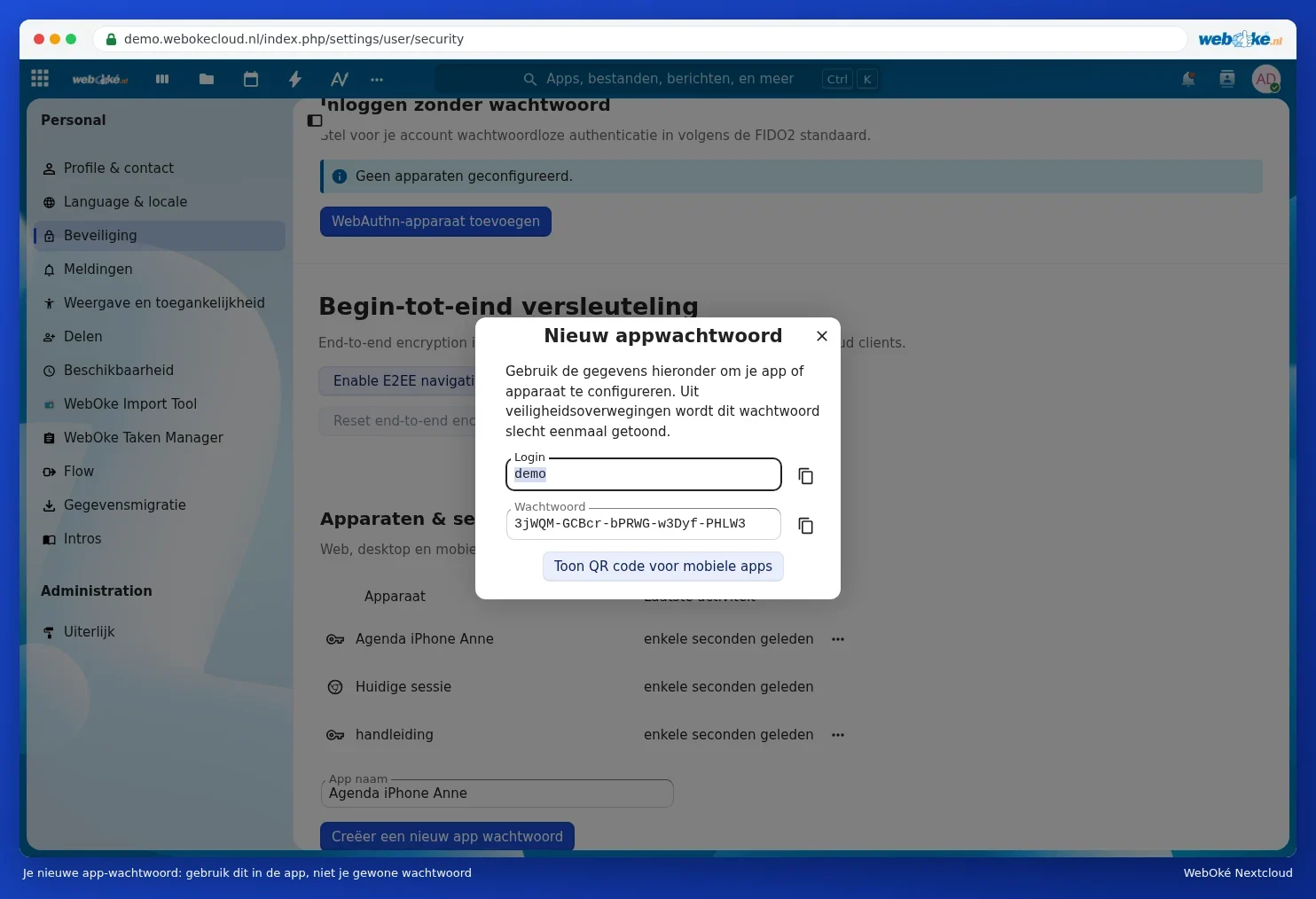
Plašāku skaidrojumu atradīsiet sadaļā Lietotnes paroles izveide.
2. solis: kalendāra pievienošana
- Atveriet eM Client un dodieties uz Menu › Accounts.
- Noklikšķiniet uz Add Account un izvēlieties Calendar › CalDAV.
- Ievadiet datus:
Serveradres:  https://jouwnaam.webokecloud.nl/remote.php/dav
Gebruikersnaam: je gebruikersnaam in Nextcloud
Wachtwoord:    het app-wachtwoord
- Noklikšķiniet uz Next. eM Client meklēs Jūsu kalendārus un uzdevumu sarakstus. Pabeidziet vedni.
3. solis: kontaktpersonu pievienošana
- Dodieties atkal uz Menu › Accounts › Add Account un izvēlieties Contacts › CardDAV.
- Ievadiet to pašu servera adresi, Jūsu lietotājvārdu un lietotnes paroli.
- Noklikšķiniet uz Next un pabeidziet vedni. Jūsu adrešu grāmatas parādīsies sadaļā Contacts.
Vai eM Client automātiski neatrod Jūsu kalendārus vai adrešu grāmatas? Tad izmantojiet pilno adresi. Kalendāriem tā ir
https://jouwnaam.webokecloud.nl/remote.php/dav/calendars/gebruikersnaam/, kontaktpersonām https://jouwnaam.webokecloud.nl/remote.php/dav/addressbooks/users/gebruikersnaam/contacts/.E-pastu eM Client pievienojat atsevišķi, izmantojot sava pastkastes e-pasta adresi un paroli. Tas nav saistīts ar Jūsu Nextcloud.
Vai neizdodas?
- Pieteikšanās tiek atteikta (401): izmantojat savu parasto paroli, vai lietotnes parole ir nepareizi pārnesta vai atsaukta. Izveidojiet jaunu lietotnes paroli un ievadiet to.
- Serveris netiek atrasts: pārbaudiet adresi. Sāciet ar
https://un pievienojiet tai/remote.php/dav. - Redzat tikai daļu no saviem kalendāriem: pārbaudiet, vai esat atzīmējuši visus kalendārus. Arī kalendārs, ko kāds ar Jums ir kopīgojis, parādīsies sarakstā.
- Jūsu IP adresei tiek piemēroti ierobežojumi: bieži vien kāda veca ierīce vēl mēģina sinhronizēties ar vecu paroli. Skatiet Biežāk uzdotie jautājumi par kalendāru, kontaktpersonām un tālruni.
Vai dodat priekšroku citai programmai? Tad izlasiet Kalendārs un kontaktpersonas Thunderbird vai Kalendārs Outlook ar CalDav Synchronizer.
Vai šis raksts bija noderīgs?