
Nextcloud pieteikšanās neizdodas: parole, kods vai ierobežošana
Vai nevarat piekļūt savam WebOké Nextcloud kontam? Pieteikšanās notiek divos soļos: vispirms lietotājvārds un parole, pēc tam kods. Zemāk atradīsiet, kur rodas problēma un ko darīt.
Nepareizs lietotājvārds vai parole
- Pārbaudiet savu lietotājvārdu un vai nav ieslēgts Caps Lock. Varat pieteikties arī ar sava konta e-pasta adresi.
- Pārbaudiet, vai esat pareizajā adresē: savā Nextcloud vidē vai free.webokecloud.nl, ja Jums ir Nextcloud Free.
Aizmirsta parole
- Pieteikšanās ekrānā noklikšķiniet uz Aizmirsāt paroli?.
- Ievadiet savu lietotājvārdu vai e-pasta adresi un noklikšķiniet uz Atiestatīt paroli.
- Jūs saņemsiet e-pastu ar saiti. Noklikšķiniet uz tās un izvēlieties jaunu paroli.
E-pasts tiek nosūtīts uz adresi, kas norādīta Jūsu Nextcloud profilā. Ja tas nepienāk, pārbaudiet mapi ar nevēlamo pastu. Ja profilā nav norādīta adrese vai tā ir novecojusi, lūdziet pakotnes īpašniekam izveidot Jums jaunu paroli. To var izdarīt Mans WebOké sadaļā Lietotāju pārvaldība › Mainīt paroli. Ja Jūs pats(-i) esat īpašnieks un nevarat piekļūt savam kontam, sazinieties ar atbalsta dienestu. Nextcloud Free gadījumā darbojas tikai Aizmirsāt paroli?.
Kods pa e-pastu nepienāk
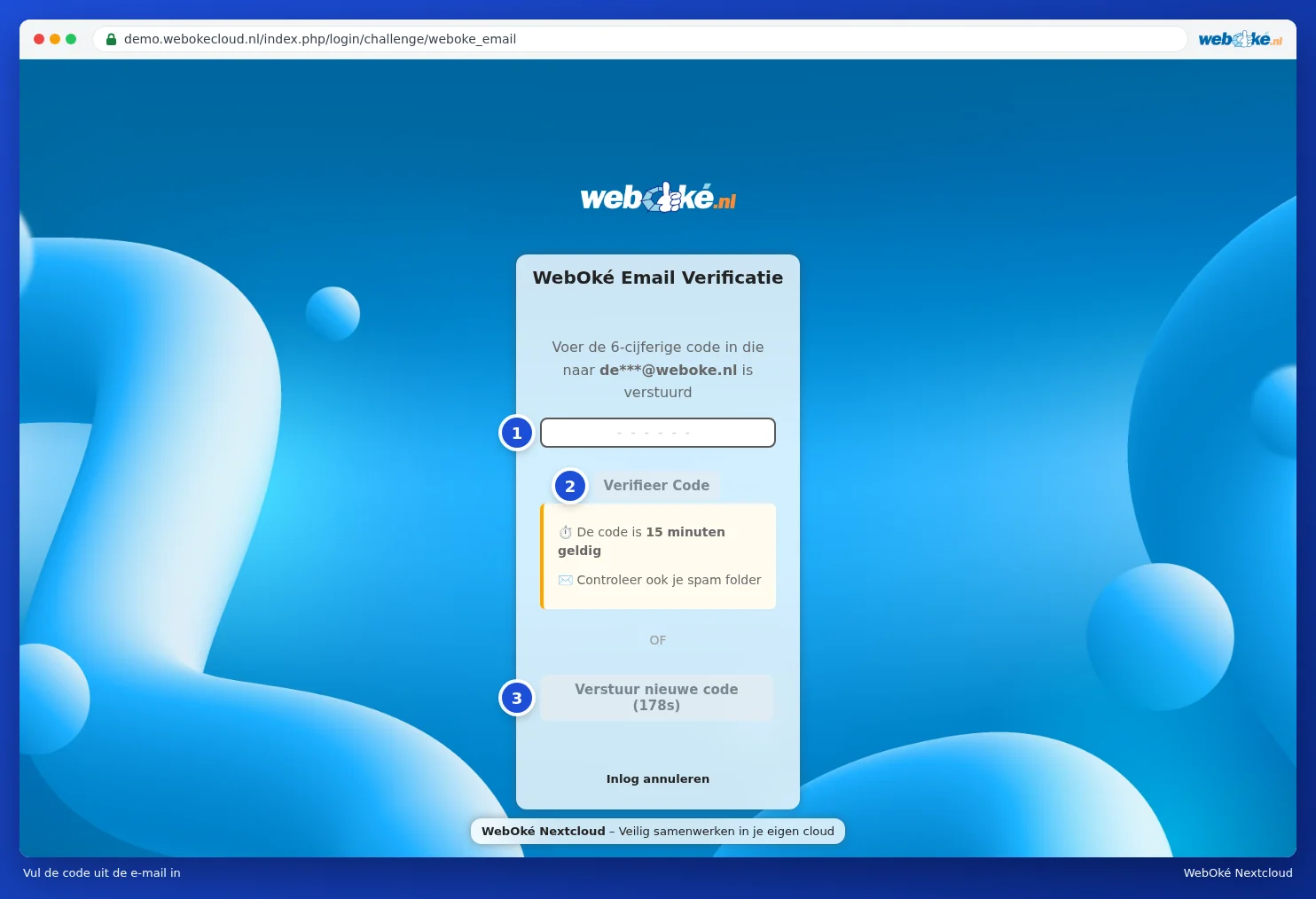
- Uzgaidiet minūti un pārbaudiet mapi ar nevēlamo pastu. E-pasts tiek sūtīts no nextcloud@weboke.nl.
- Noklikšķiniet uz Nosūtīt jaunu kodu. Šī poga darbojas pēc trim minūtēm. Pēc tam izmantojiet tikai jaunākajā e-pastā esošo kodu. Kods ir derīgs 15 minūtes.
- Koda ekrānā pārbaudiet, uz kādu adresi kods tiek nosūtīts. Ja tā nav pareiza, lūdziet sava pakotnes pārvaldniekam mainīt Jūsu e-pasta adresi.
- Vai Jūsu pastkaste ir pilna? Iztīriet to un pieprasiet jaunu kodu.
Vai esat iestatījis(-usi) autentifikatora lietotni vai dublējuma kodus? Tādā gadījumā izmantojiet tos, nevis e-pastu. Par to, kā tos iestatīt, lasiet rakstā Divpakāpju autentifikācijas (2FA) aktivizēšana Nextcloud vidē.
Pazaudēts tālrunis ar autentifikatora lietotni
Piesakieties ar dublējuma kodu. Ja tāda Jums nav, izlasiet Pazaudēts tālrunis vai pazaudēta 2FA: šādi atkal piekļūsiet savam kontam.
Pārāk daudz pieteikšanās mēģinājumu vai Pārāk daudz pieprasījumu
Pēc vairākiem neveiksmīgiem mēģinājumiem Nextcloud liek Jums gaidīt arvien ilgāk. Parasti tas nenotiek Jūsu vainas dēļ, bet gan tāpēc, ka kāda ierīce izmanto vecu paroli: tālruņa kalendārs, Thunderbird vai tīkla disks.
- Atrodiet ierīci vai lietotni, kas izmanto veco paroli. Padomus atradīsiet rakstā IP adrese palēnināta vecas lietotnes dēļ: kura tā ir?
- Tajā ievadiet lietotnes paroli. Ja izmantojat divpakāpju verifikāciju, Jūsu parastā parole nedarbosies tādās lietotnēs kā iPhone kalendārs. Izlasiet Lietotnes paroles izveide.
- Likvidējiet palēnināšanu. Atveriet Mans WebOké sadaļā MI Centrs un lūdziet MI asistentam atcelt Jūsu Nextcloud palēnināšanu. Jūs saņemsiet karti un pats(-i) noklikšķiniet uz Apstiprināt un izpildīt. Tas darbojas tai adresei, ar kuru pašlaik esat savienots(-a). Ja tas neizdodas, sazinieties ar atbalsta dienestu (neattiecas uz Nextcloud Free).
Šis konts ir deaktivizēts
Pakotnes īpašnieks ir deaktivizējis Jūsu kontu. Lūdziet viņam atkārtoti aktivizēt Jūsu kontu sadaļā Mans WebOké.
Paziņojums par apkopes režīmu
Vai redzat paziņojumu, ka Jūsu Nextcloud ir apkopes režīmā? Tas nozīmē, ka pie Jūsu Nextcloud notiek darbi un uz brīdi nevarat piekļūt saviem failiem. Tas var būt saistīts ar atjauninājumu, kas parasti aizņem 5 līdz 15 minūtes, vai ar mūsu veikto apkopi.
- Uzgaidiet brīdi. Lapa atsvaidzināsies automātiski, tiklīdz Jūsu Nextcloud būs atkal pieejams. Lietotnes Jūsu datorā un tālrunī pēc tam automātiski turpinās sinhronizāciju.
- Vai tas ilgst vairāk nekā pusstundu? Apskatiet statusa lapu un pajautājiet MI Centra MI asistentam, kā klājas Jūsu Nextcloud.
- Ja paziņojums nepazūd, sazinieties ar atbalsta dienestu. Jums pašam(-ai) nekas nav jāatjauno.
Detalizētu skaidrojumu ar ekrānuzņēmumiem skatiet rakstos Pieteikšanās neizdodas: kods, parole vai palēnināšana un Paziņojums "apkopes režīms" Nextcloud rokasgrāmatā.