
Es nevaru pieslēgties WordPress: ko darīt?
Vai vairs neizdodas pieteikties jouwdomein.nl/wp-admin? Vai esat pazaudējis paroli, vai pastāvīgi atgriežaties pieteikšanās lapā, vai arī lapa vispār neatveras? Izpildiet šos soļus secīgi.
1. Piesakieties, izmantojot Website Manager
Ja Jūsu WordPress ir pievienots Website Manager rīkam Mans WebOké, Jūs varat piekļūt administrēšanai bez paroles.
- Piesakieties Mans WebOké un dodieties uz Mani produkti › Website Manager.
- Pie savas tīmekļa vietnes noklikšķiniet uz Login. Jūs uzreiz būsiet pieteicies WordPress administrēšanā.
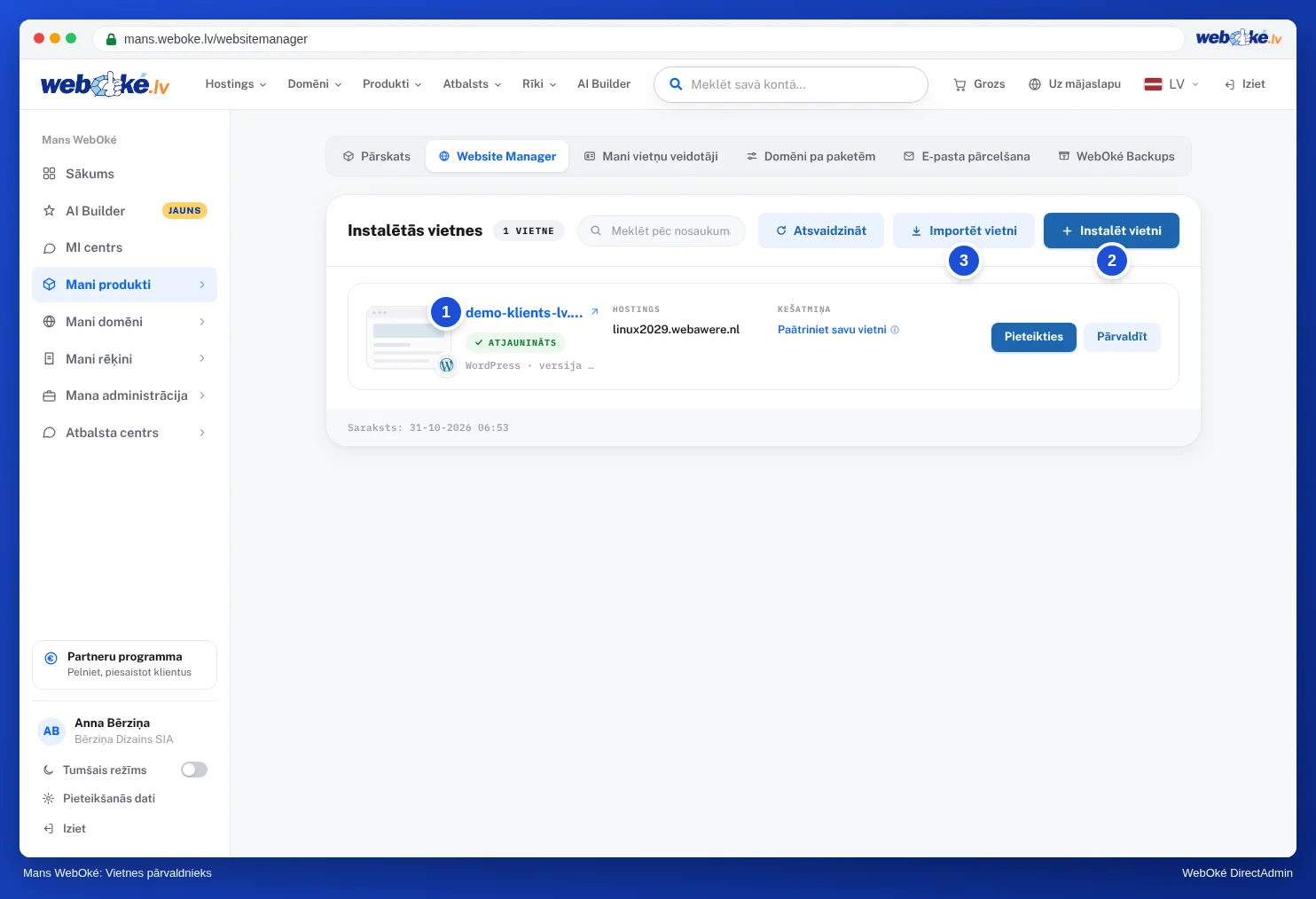
Vai Jūsu vietne nav sarakstā? Noklikšķiniet uz Importēt vietni un izvēlieties Vietne jau atrodas manā hostinga pakotnē. Pašā vietnē nekas nemainās. Skatiet Website Manager: pārvaldiet savas tīmekļa vietnes vienuviet.
2. Iestatiet jaunu paroli
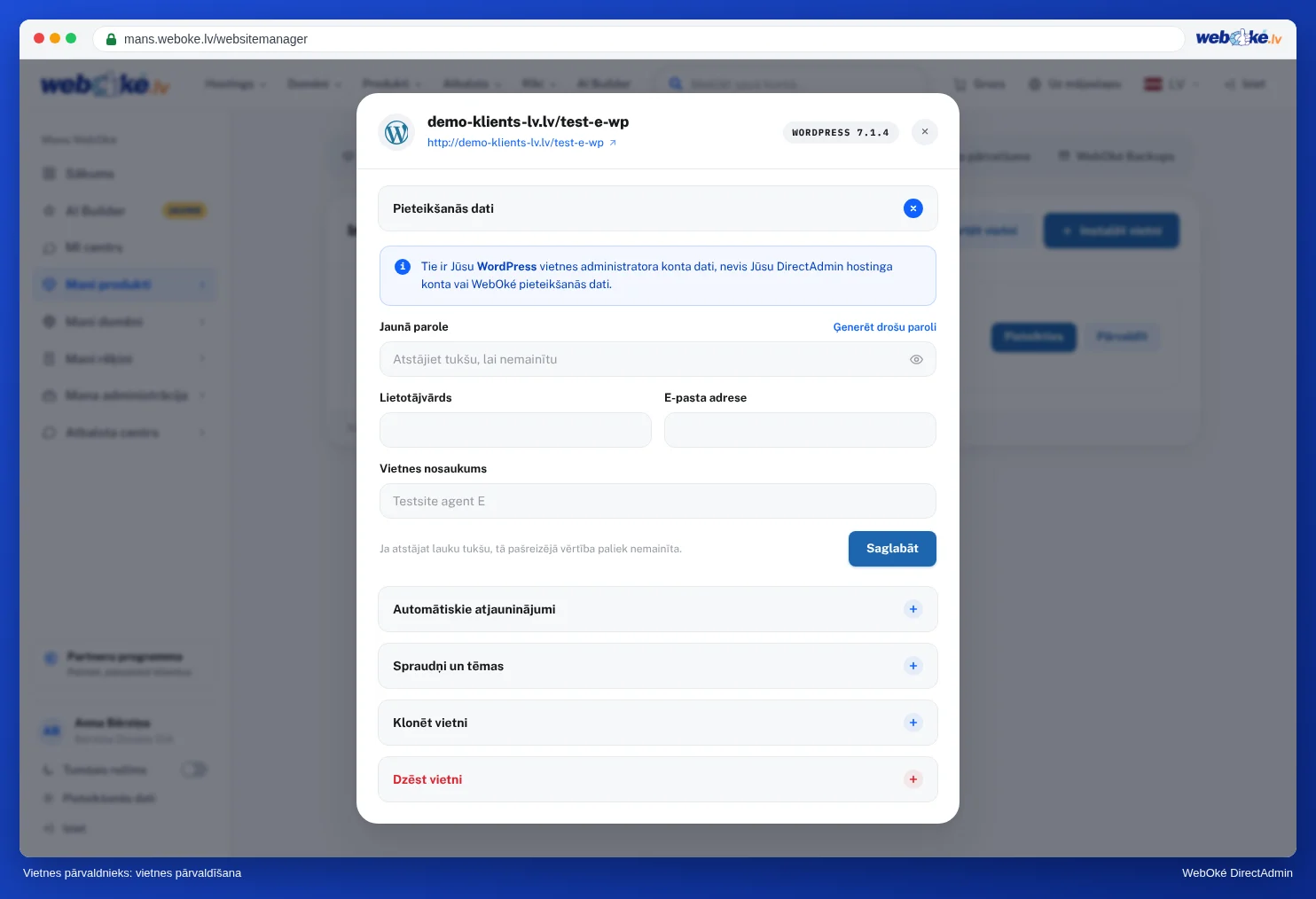
- Izmantojot Website Manager: pie savas tīmekļa vietnes noklikšķiniet uz Pārvaldīt › Pieteikšanās dati, ievadiet jaunu paroli un noklikšķiniet uz Saglabāt. Šeit Jūs varat arī redzēt un mainīt administratora konta lietotājvārdu un e-pasta adresi.
- Izmantojot pašu WordPress: pieteikšanās lapā noklikšķiniet uz Aizmirsāt paroli?. WordPress tad nosūtīs saiti uz Jūsu administratora konta e-pasta adresi. Ja šis e-pasts neatnāk, pārbaudiet surogātpasta mapi vai izmantojiet Website Manager.
- Izmantojot phpMyAdmin, ja citi veidi nedarbojas: atveriet savas vietnes datubāzi, dodieties uz tabulu, kas beidzas ar
_users, pie sava konta mainiet laukuuser_pass, pie Funkcija izvēlietiesMD5un ievadiet jauno paroli. Pēc pieteikšanās WordPress pats pārveidos paroli drošā formātā. Skatiet phpMyAdmin atvēršana un lietošana.
3. Īslaicīgi izslēdziet drošības spraudni vai divpakāpju verifikāciju
Vai, lietojot pareizu paroli, tomēr nevarat iekļūt, vai vietne pieprasa kodu, kura Jums nav, vai arī redzat drošības spraudņa paziņojumu? Tādā gadījumā īslaicīgi izslēdziet šo spraudni.
- Ja Jums ir pieejams Website Manager: noklikšķiniet uz Pārvaldīt › Spraudņi un tēmas un pie attiecīgā spraudņa noklikšķiniet uz Izslēgt spraudni.
- Ja tas neizdodas, atveriet DirectAdmin sadaļā File Manager un dodieties uz
domains/jouwdomein.nl/public_html/wp-content/plugins. Pārdēvējiet spraudņa mapi, piemēram, nowordfenceuzwordfence-uit. Tad WordPress izslēgs šo spraudni. - Piesakieties, atrisiniet problēmu (piemēram, iestatiet jaunu divpakāpju kodu) un pēc tam atdodiet mapei tās iepriekšējo nosaukumu. Pēc tam atkal ieslēdziet spraudni WordPress.
4. Vai pieteikšanās lapa neatveras vai redzat kļūdas paziņojumu?
- Vai esat aizsargājis wp-login.php ar savu IP adresi? Tādā gadījumā Jūs vairs nevarēsiet piekļūt, ja Jūsu IP adrese ir mainījusies, piemēram, mājās vai ceļojot. Mainiet IP adresi failā
.htaccess, kas atrodas mapēpublic_html, vai īslaicīgi noņemiet attiecīgo rindu. Skatiet WordPress wp-login.php aizsardzība. - Vai Jūsu tīmekļa vietne, e-pasts un DirectAdmin arī nedarbojas, izmantojot Jūsu interneta savienojumu, bet gan darbojas, izmantojot 4G vai 5G? Tādā gadījumā, visticamāk, mūsu ugunsmūris ir bloķējis Jūsu IP adresi. Pārbaudiet un atbloķējiet to pats vietnē Vai esmu bloķēts? Skatiet Vai esmu bloķēts? Jūsu IP adrese un mūsu ugunsmūris.
- Vai pēc pieteikšanās vienmēr atgriežaties pieteikšanās lapā? Dzēsiet savas vietnes sīkfailus pārlūkprogrammā vai mēģiniet izmantot privāto logu. Pārbaudiet arī, vai WordPress adrese un vietnes adrese ir pareizas, skatiet Apmeklētāju obligāta novirzīšana uz https.
- Vai lapa ir balta vai redzat kļūdu 500? Lasiet 500 Internal Server Error.
Vai neizdodas atrisināt problēmu?
Izveidojiet pieteikumu Atbalsta centrā. Norādiet savas tīmekļa vietnes adresi, ko esat jau izmēģinājis un kādu paziņojumu redzat.
Izmantojat Joomla, nevis WordPress? Lasiet Pazaudējāt Joomla administratora paroli?
Detalizēts skaidrojums ar ekrānuzņēmumiem: Vai šo var izdarīt arī Mans WebOké? Website Manager DirectAdmin rokasgrāmatā.