
Izveidot jaunu Office dokumentu (dokumentu, izklājlapu un prezentāciju)
Izmantojot Office Suite savā Nextcloud, Jūs varat izveidot un rediģēt dokumentus, izklājlapas un prezentācijas tieši savā pārlūkprogrammā. Office Suite darbojas ar Euro-Office: Word, Excel un PowerPoint faili tajā paliek tieši tādi, kādi tie ir. Šim nolūkam Jums ir nepieciešama Office Suite licence, skatiet Office Suite licences pasūtīšana un piešķiršana Nextcloud lietotājam.
1. solis: atveriet Faili
Pieslēdzieties savam Nextcloud un augšpusē noklikšķiniet uz mapītes Faili. Dodieties uz mapi, kurā vēlaties izveidot jaunu dokumentu.
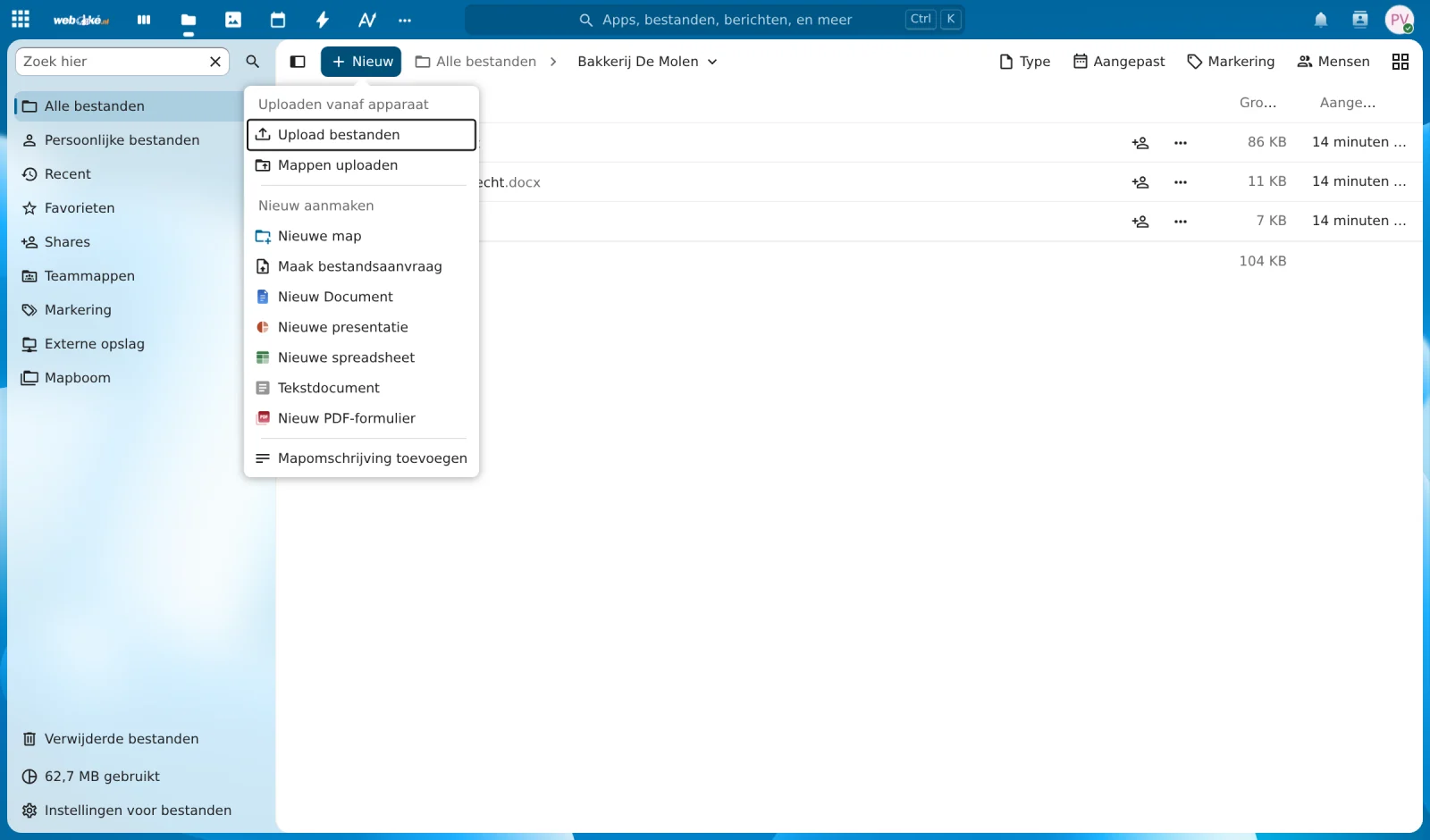
2. solis: noklikšķiniet uz Jauns
Noklikšķiniet uz + Jauns. Sadaļā Izveidot jaunu izvēlieties, ko vēlaties izveidot: Jauns dokuments (teksta dokuments, tāpat kā Word), Jauna izklājlapa (tāpat kā Excel), Jauna prezentācija (tāpat kā PowerPoint) vai Jauna PDF veidlapa.
3. solis: piešķiriet nosaukumu
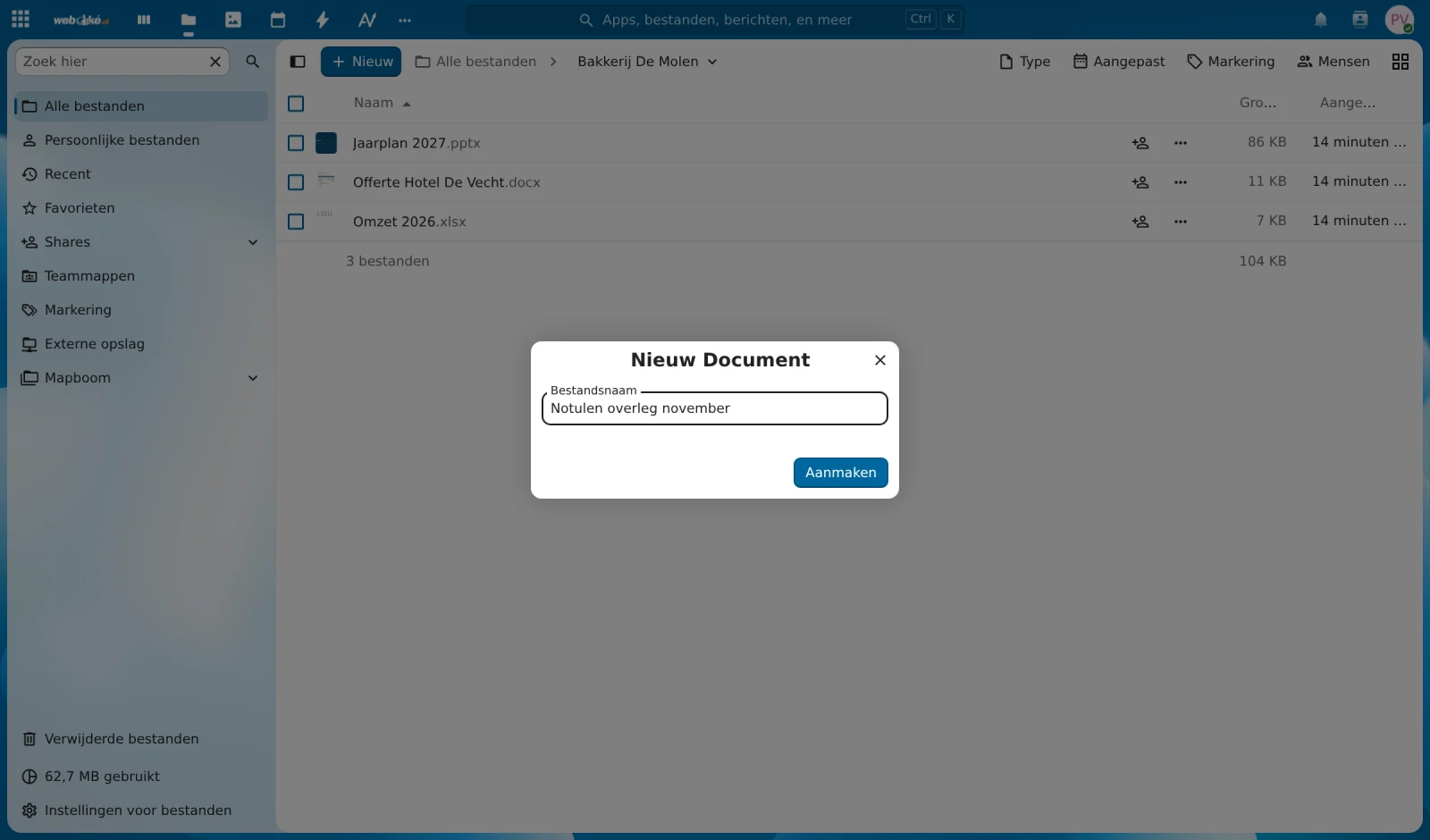
Ievadiet faila nosaukumu un noklikšķiniet uz Izveidot. Paplašinājums (.docx, .xlsx vai .pptx) tiks pievienots automātiski.
4. solis: sāciet darbu
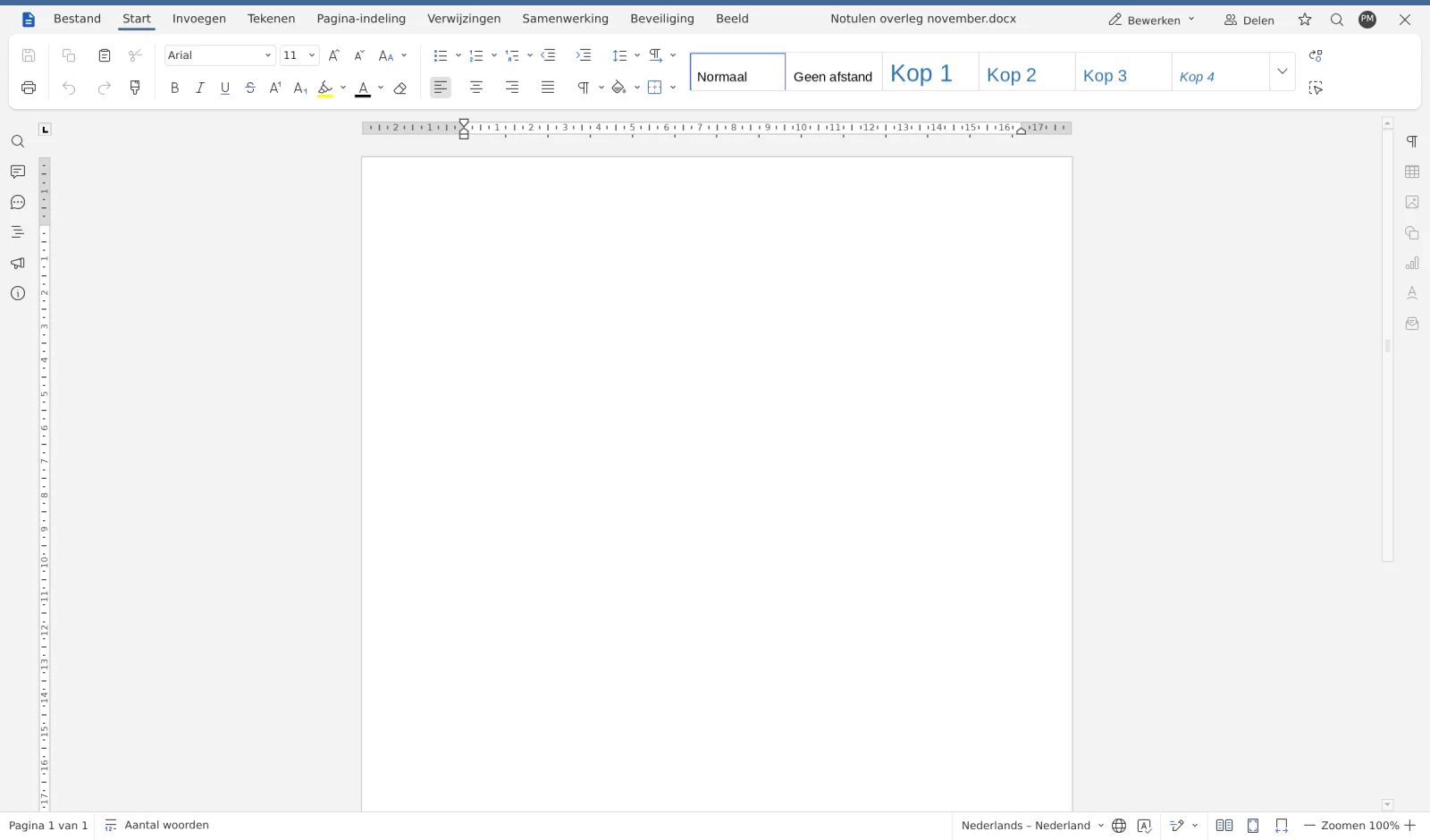
Dokuments uzreiz atveras Euro-Office vidē, un Jūs varat tūlīt sākt darbu. Izmaiņas tiek automātiski saglabātas Jūsu Nextcloud. Kad esat gatavs, noklikšķiniet augšējā labajā stūrī uz krustiņa, lai atgrieztos pie saviem failiem.
Kādu redaktoru izmanto Jūsu Nextcloud?
WebOké vidē Euro-Office ir vienīgais tiešsaistes redaktors Nextcloud. Euro-Office ir veidots uz ONLYOFFICE bāzes. Atsevišķu ONLYOFFICE vai veco Nextcloud Office (Collabora) nevar izmantot papildus: mēs neuzturam divus office pakotņu komplektus paralēli. Ja Jūsu Nextcloud vēl izmantoja Collabora, Jums pašam jāpāriet uz Euro-Office. Par to, kā to izdarīt, lasiet Pāreja uz Euro-Office.
Paziņojums ar WOPI vai dokuments, kas turpina ielādēties?
Paziņojums ar WOPI ir saistīts ar veco Nextcloud Office (Collabora). Ja saņemat šādu paziņojumu vai dokuments neatveras, pārbaudiet:
- Vai Jums ir Office Suite licence? Bez licences dokuments Euro-Office neatveras. Lūdziet sava Nextcloud administratoru Jums to piešķirt.
- Vai pāreja uz Euro-Office ir pabeigta? Pakotnes lapā sadaļā Mans WebOké pie kartītes Nextcloud 35 ar Euro-Office redzams, vai atjauninājums ir pabeigts. Atjauninājuma laikā Jūsu Nextcloud būs nepieejams 5 līdz 15 minūtes.
- Pārlādējiet lapu vai mēģiniet privātajā logā. Ja tur viss darbojas, notīriet pārlūkprogrammas kešatmiņu.
Pēc pārejas mēs izslēdzam veco Nextcloud Office. Ja pēc tam joprojām redzat paziņojumu ar WOPI, lūdzu, izveidojiet pieteikumu.
Ja tas nepalīdz, skatiet Dokuments neatveras vai turpina ielādēties un Euro-Office paziņojumi un to nozīme. Ja neizdodas atrisināt problēmu, izveidojiet pieteikumu, norādot redzamo paziņojumu.