
Instaliranje aplikacije Nextcloud Files na sustavu Windows (i odabir onoga što želite sinkronizirati)
Pomoću aplikacije Nextcloud Files datoteke iz Vašeg WebOké Nextclouda vidite izravno u Windows Exploreru. Ondje ih otvarate i uređujete, a sve što stavite u mapu automatski se šalje u Vaš Nextcloud. U nastavku pročitajte kako instalirati aplikaciju i kako kasnije odabrati koje mape želite na svom računalu.
Instalacija i povezivanje aplikacije
- Preuzmite aplikaciju Nextcloud Files i dovršite instalaciju.
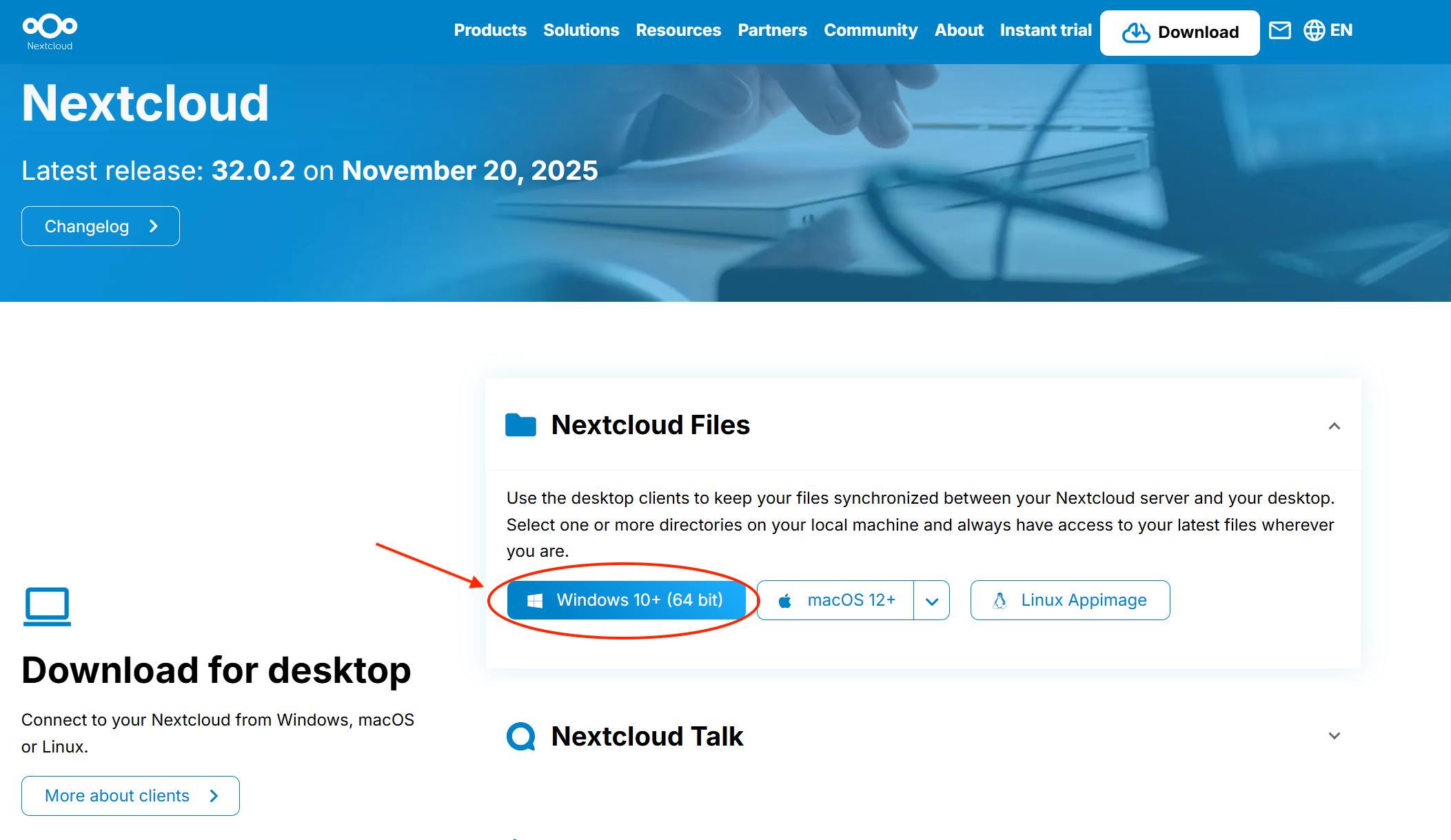
- Prijavite se u svom pregledniku na Nextcloud, ako to već niste učinili.
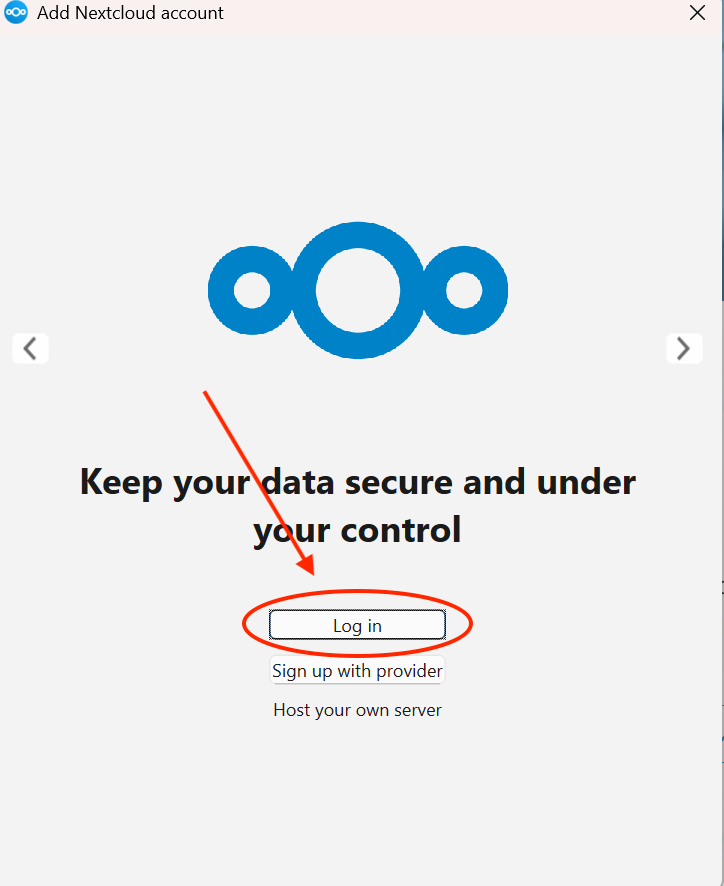
- Otvorite aplikaciju Nextcloud Files i kliknite na Prijava.
- Unesite adresu svog Nextclouda, na primjer
https://cloud.jouwdomein.nl, i kliknite na Next.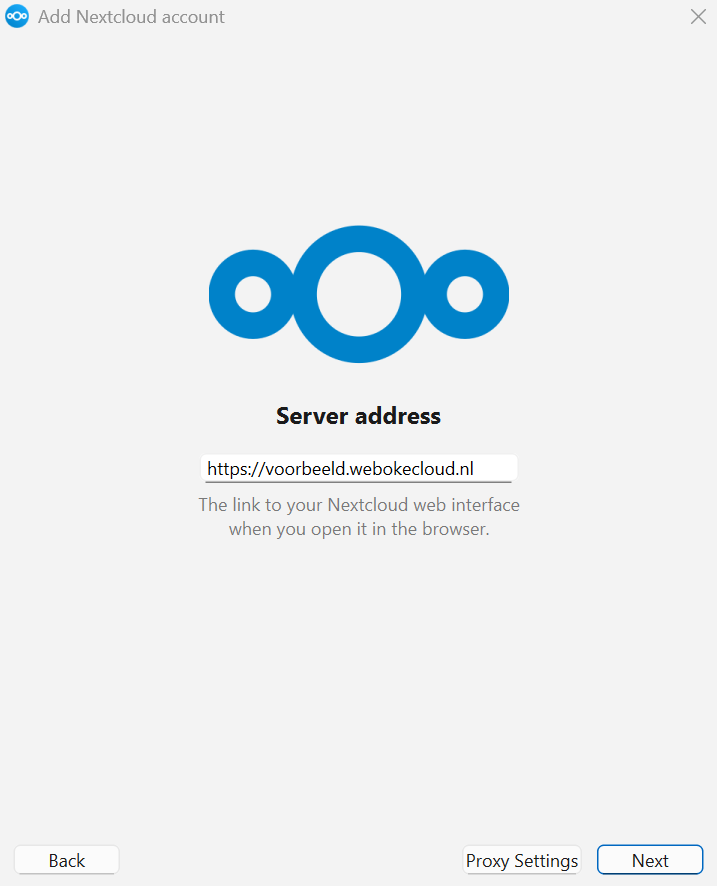
- Otvara se preglednik. Kliknite na Prijava.
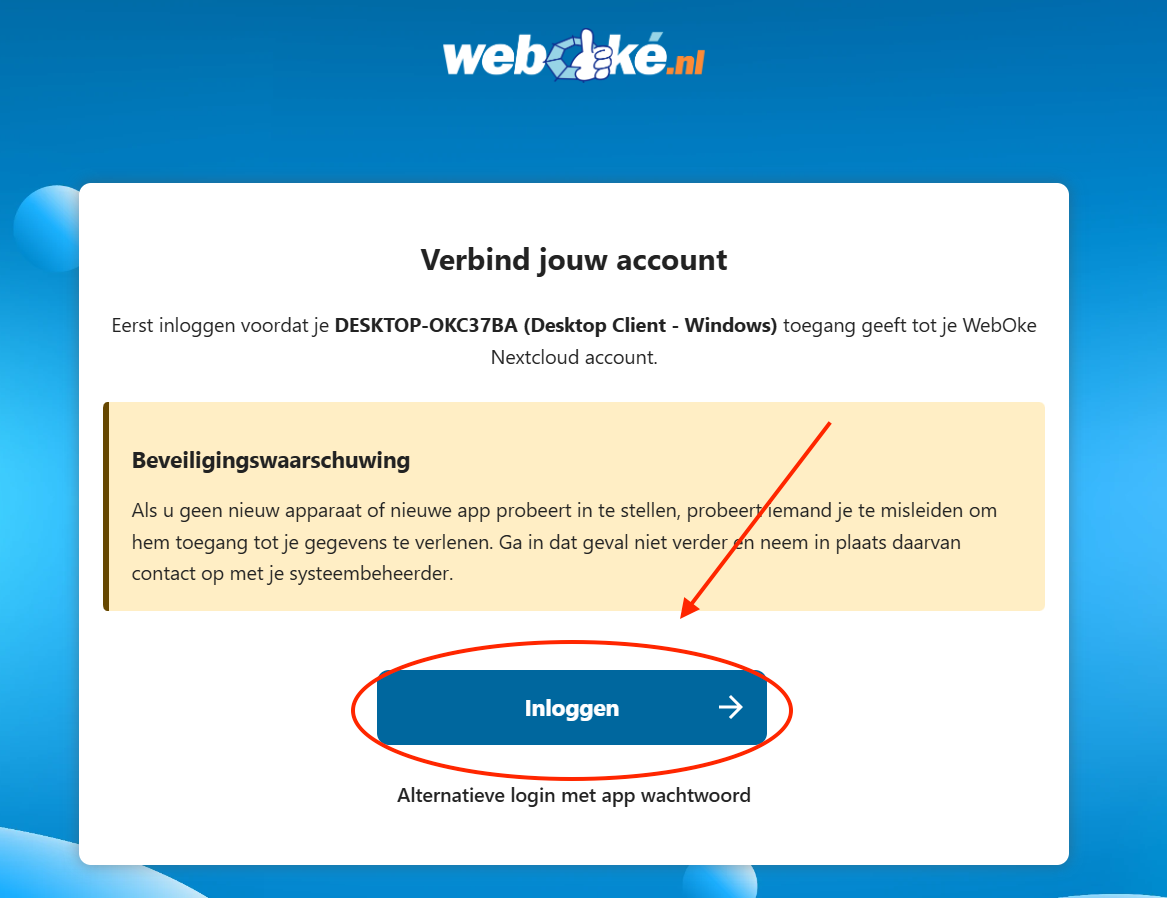
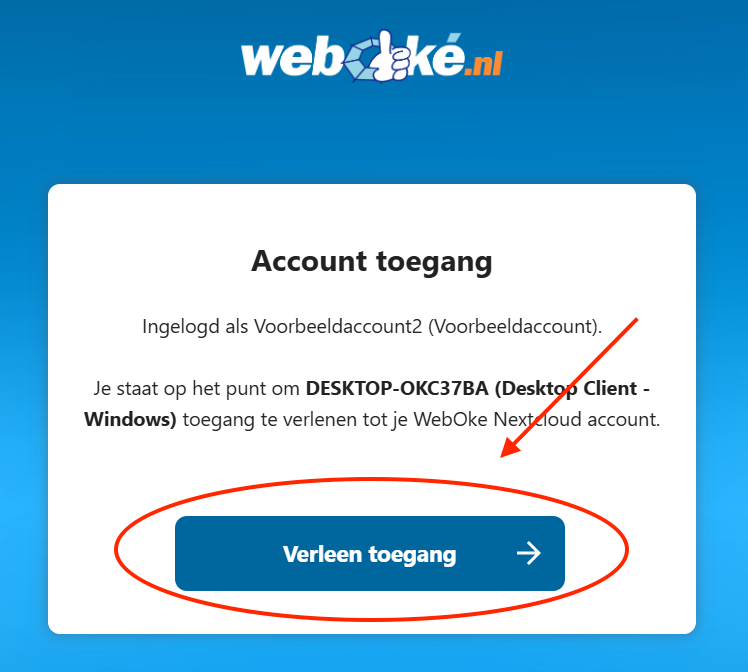
- Ako je potrebno, prijavite se svojim Nextcloud računom i kliknite na Odobri pristup.
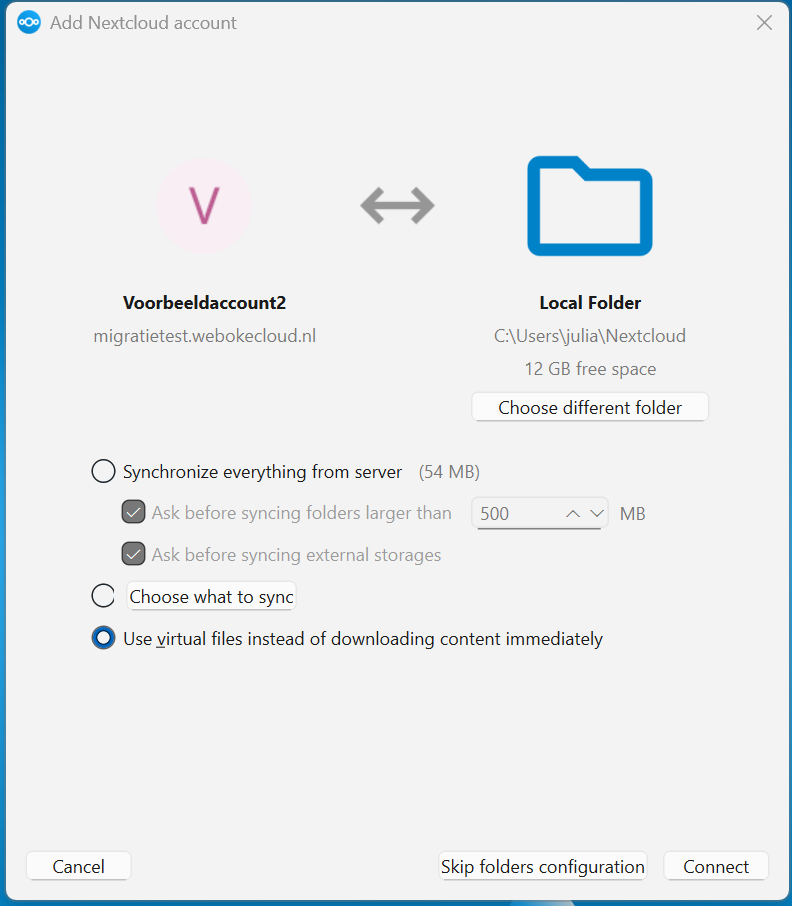
- Vratite se u aplikaciju i odaberite kako želite sinkronizirati (pogledajte u nastavku). Zatim kliknite na Connect.
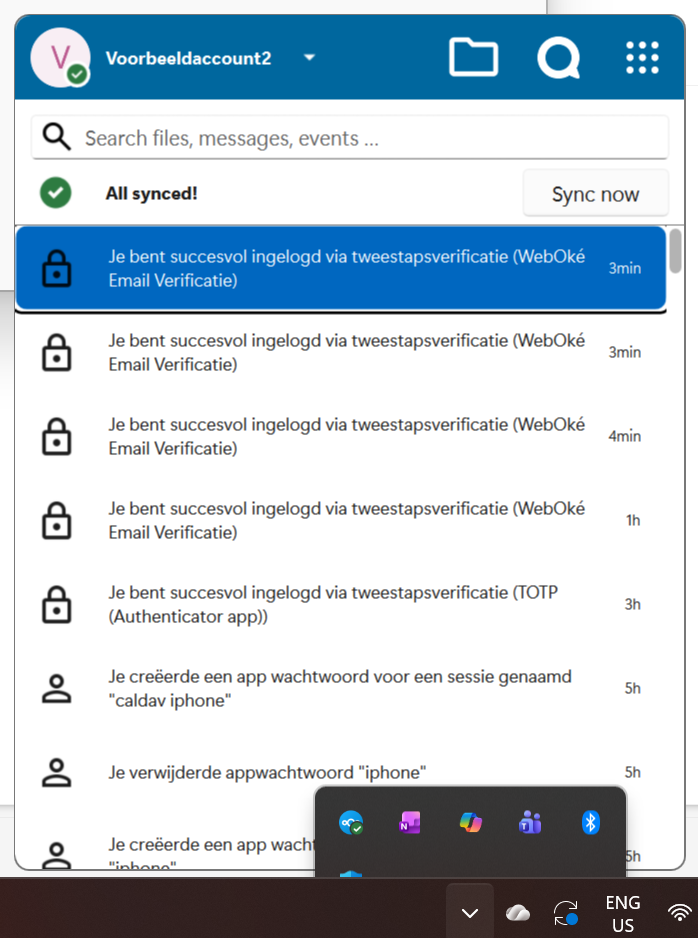
- Gotovo. Vaše računalo sada je povezano s Vašim Nextcloudom.
Koja opcija Vama odgovara?
- Synchronize everything from server: sve se nalazi i u Vašem Nextcloudu i na Vašem računalu. Svojim datotekama uvijek možete pristupiti i bez interneta. No ako koristite 100 GB u svom Nextcloudu, to zauzima i 100 GB na Vašem računalu.
- Choose what to sync: sami birate koje mape dolaze kao stvarne datoteke na Vaše računalo. Korisno ako Vam je offline potrebno samo nekoliko mapa.
- Use virtual files instead of downloading content immediately: sve svoje mape i datoteke vidite u Exploreru, no nešto se preuzima tek kada to otvorite. To gotovo da ne zauzima prostor. Bez interneta možete pristupiti samo onome što je već preuzeto.
Niste vezani uz svoj odabir: kasnije ga možete promijeniti.
Kasniji odabir mapa za sinkronizaciju
- Kliknite na ikonu oblaka Nextclouda u donjem desnom kutu trake zadataka.
- Otvorite postavke aplikacije putem svog imena ili profilne slike na vrhu prozora i odaberite Postavke.
- Odaberite svoj račun na lijevoj strani. Kliknite na tri točkice pokraj mape koja se sinkronizira i odaberite Odaberite što želite sinkronizirati.
- Označite ili uklonite oznaku mapa. Pomoću Sinkroniziraj sve i Ne sinkroniziraj ništa možete sve odjednom uključiti ili isključiti.
- Kliknite na Primijeni.
Uključivanje ili isključivanje virtualnih datoteka
Otvorite postavke aplikacije, kod svog računa kliknite na tri točkice pokraj mape i odaberite Omogući podršku za virtualne datoteke. Pomoću Onemogući podršku za virtualne datoteke vraćate se natrag. Aplikacija tada preuzima sve što ste označili.
Ako koristite virtualne datoteke, u postavkama nećete vidjeti oznake pokraj mapa. To je normalno. Tada za svaku mapu zasebno birate u Exploreru, desnim klikom miša:
- Uvijek zadrži na ovom uređaju: mapa uvijek ostaje na Vašem računalu, čak i bez interneta.
- Oslobodi prostor: kopija na Vašem računalu se uklanja, a datoteke ostaju u Vašem Nextcloudu.
Windows automatski ne oslobađa prostor. Ono što jednom otvorite ostaje pohranjeno dok sami ne odaberete Oslobodi prostor.
Radite li na Macu? Pročitajte onda Instalacija Nextcloud Files na Apple Mac.
Detaljno objašnjenje sa snimkama zaslona: Instalacija Nextcloud Files na Windows, Selektivna sinkronizacija: samo određene mape i Virtualne datoteke: vidite sve, preuzimate samo ono što otvorite u Nextcloud priručniku.