
Sähköpostisi muualla: Microsoft 365, Google Workspace tai oma sähköpostipalvelin
Haluatko, että verkkotunnuksesi sähköposti saapuu Microsoft 365:een, Google Workspaceen, toiseen sähköpostipalveluntarjoajaan tai omaan sähköpostipalvelimeesi? Muokkaa silloin verkkotunnuksesi MX-tietueita ja poista toimitus käytöstä palvelimellamme. Verkkosivustosi pysyy edelleen WebOkéssa.
Nopein tapa: Pika-asetus Oma WebOkéssa
Microsoft 365:lle, Google Workspacelle, Proton Mailille ja mailbox.orgille voit asettaa kaikki tietueet yhdellä klikkauksella.
- Siirry Oma WebOkéssa kohtaan Omat verkkotunnukset, klikkaa verkkotunnustasi ja avaa välilehti DNS.
- Klikkaa korttia Sähköpostiasetukset kohdassa Pika-asetus sähköpostipalveluntarjoajasi kohdalla.
- Näet, mitkä tietueet asetetaan. Olemassa olevat MX- ja SPF-tietueet korvataan ja tämän verkkotunnuksen Toimitus palvelimellamme poistetaan käytöstä.
- Lue kohdasta Tämän jälkeen hoidat itse, mitä sinun täytyy vielä järjestää palveluntarjoajan puolella, kuten verkkotunnuksen vahvistaminen siellä ja DKIM:n käyttöönotto.
- Klikkaa Aseta tietueet.
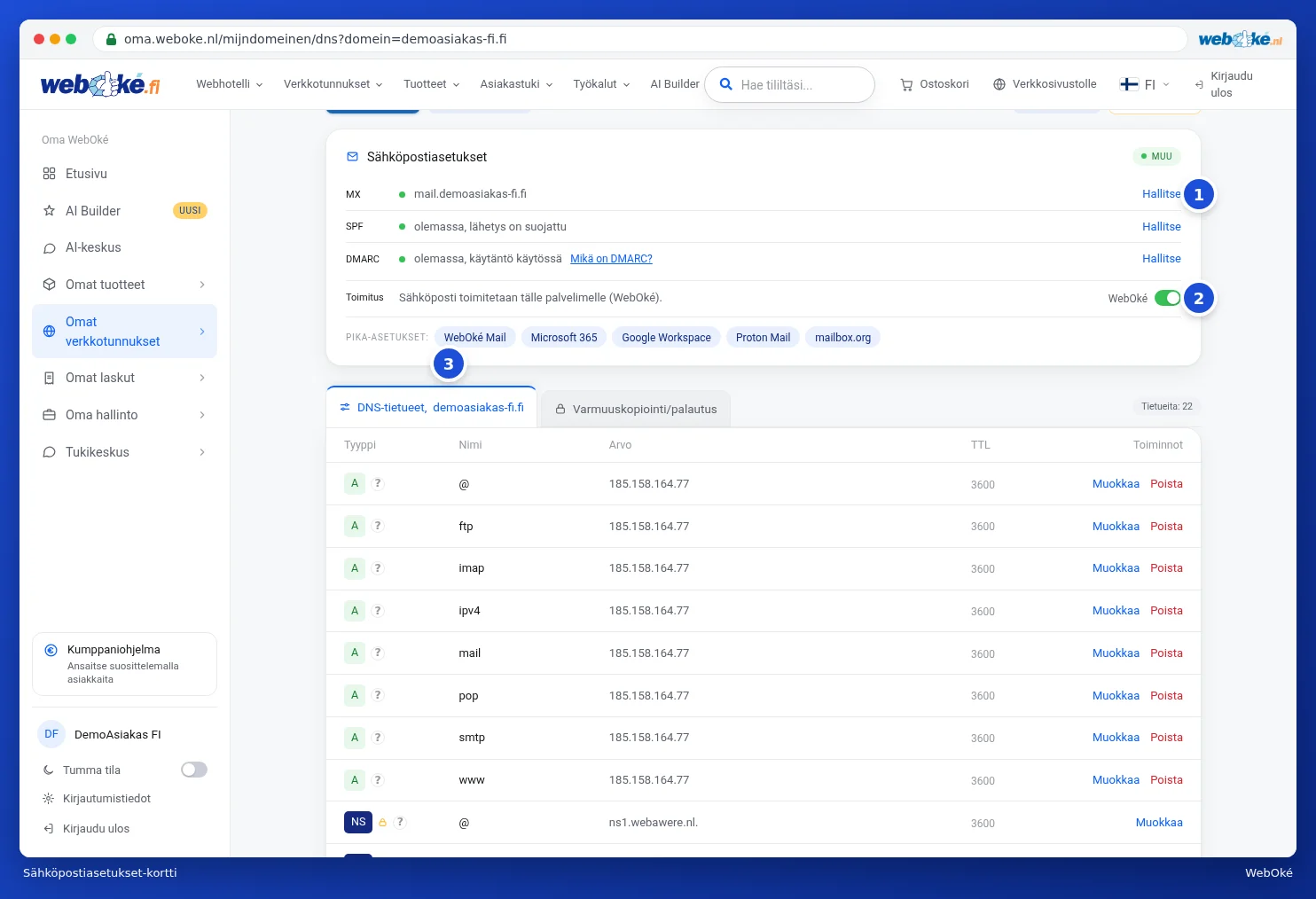
Samat painikkeet löydät myös kortista Verkkotunnus / Sähköpostin tila verkkotunnuksen sivulla.
Aseta itse DirectAdminissa
Haluatko mieluummin tehdä sen DirectAdminissa, tai käytätkö palveluntarjoajaa, joka ei ole Pika-asetuksessa? Tee silloin kaikki alla olevat vaiheet, muuten jäät ilman sähköpostia.
- Vahvista verkkotunnuksesi palveluntarjoajalla. Microsoft ja Google pyytävät TXT-tietuetta, jossa on koodi. Lisää se kohtaan DNS Management ja klikkaa palveluntarjoajan sivulla vahvistusta.
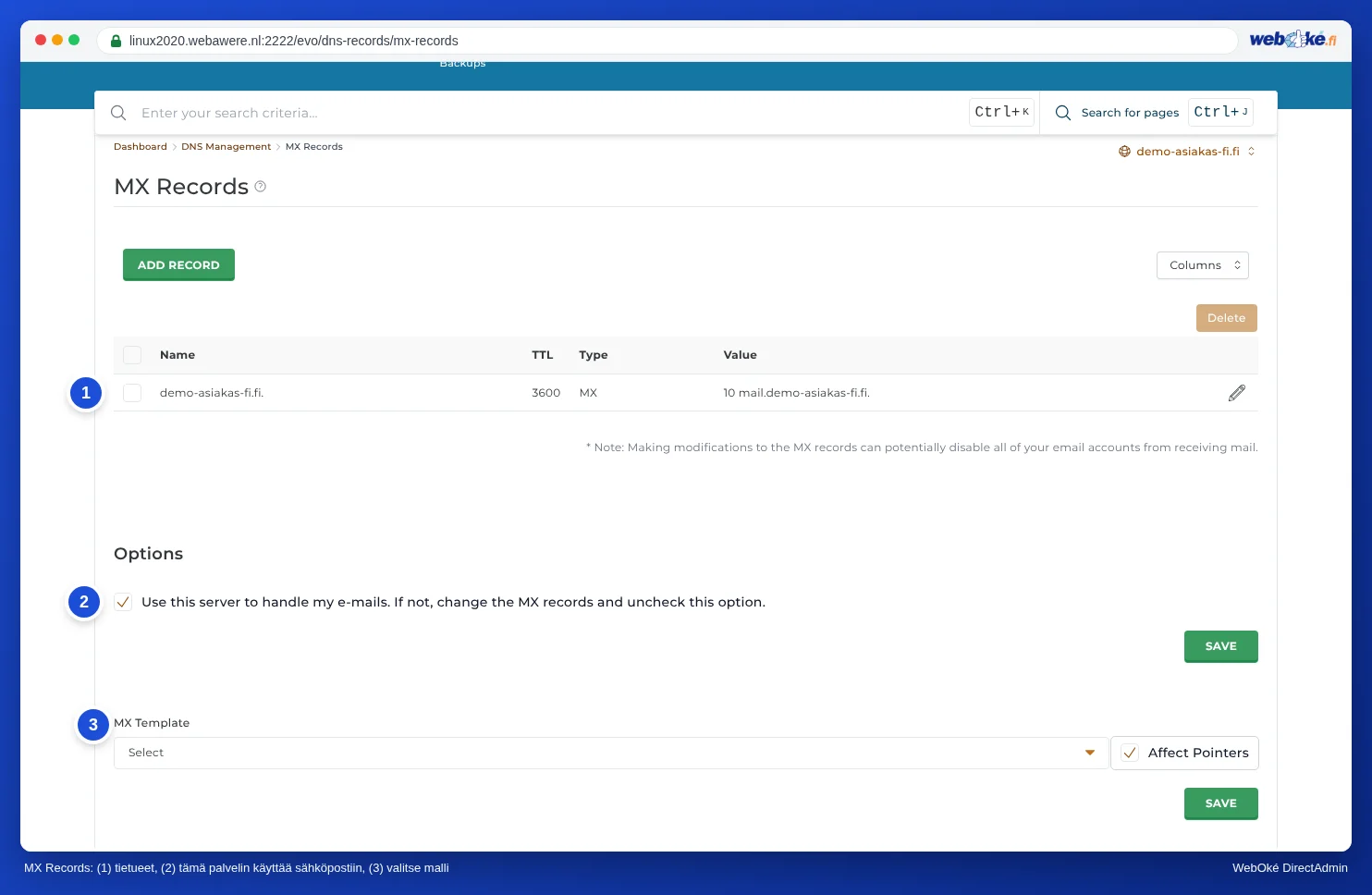
- Aseta MX-tietueet oikein. Siirry kohtaan Email Management › MX Records. Valitse kohdassa MX Template Microsoft 365, Google Workspace tai Zoho Mail ja klikkaa SAVE mallin alla. Microsoft 365:ssä jokaisella verkkotunnuksella on oma osoitteensa, kuten
jouwdomein-nl.mail.protection.outlook.com. Tarkista tämä ja muokkaa sitä tarvittaessa kynäkuvakkeella. - Poista valinta. Poista samalla sivulla kohdasta Options valinta kohdasta Käytä tätä palvelinta sähköpostieni käsittelyyn ja klikkaa SAVE. Jos valinta jää päälle, oman verkkosivustosi (kuten yhteydenottolomakkeen) ja samalla palvelimella olevien muiden sivustojen sähköposti ei koskaan tavoita uutta palveluntarjoajaasi. Joskus lähettäjä saa tällöin vastauksen
550 Unknown user. - Täydennä SPF-tietuettasi. Jätä
include:webawere.nlpaikalleen, koska verkkosivustosi lähettää sähköpostia palvelimiemme kautta. Microsoft 365:lle se on esimerkiksiv=spf1 a mx include:webawere.nl include:spf.protection.outlook.com ~all. Googlelle käytätinclude:_spf.google.com. Lue SPF-tietueen lisääminen tai muuttaminen DirectAdminissa. - Ota DKIM käyttöön palveluntarjoajalla ja lisää sieltä saamasi tietueet. Microsoft 365:ssä ne ovat kaksi CNAME-tietuetta (
selector1._domainkeyjaselector2._domainkey), Googlessa TXT-tietue (google._domainkey). Microsoft 365:lle luo myös CNAME-tietueautodiscoverosoitteeseenautodiscover.outlook.com.(pisteen kanssa), jotta Outlook löytää oikeat asetukset automaattisesti.
MX-tietueiden prioriteetti
Prioriteetti on numero sähköpostipalvelimen edessä. Mitä pienempi numero, sitä aikaisemmin kyseinen palvelin on vuorossa. Kirjoitat sen itse, joten mikä tahansa numero käy, myös 0, 1 tai 5.
- Jos palveluntarjoajasi antaa yhden sähköpostipalvelimen, käytä palveluntarjoajan antamaa numeroa tai numeroa 10. Google antaa esimerkiksi yhden tietueen:
smtp.google.com.prioriteetilla 1. - Jos palveluntarjoajasi antaa useita palvelimia, käytä numeroita täsmälleen sellaisenaan.
- Poista vanhat MX-tietueet, jotka osoittavat WebOkéhen. Muuten osa sähköpostistasi saapuu yhä meille.
Oma sähköpostipalvelin
Ylläpidätkö itse sähköpostipalvelinta, esimerkiksi toimistolla? Määritä silloin DNS näin:
- Luo kohdassa DNS Management A-tietue
mail, joka osoittaa sähköpostipalvelimesi kiinteään IP-osoitteeseen. Jos sinulla ei ole kiinteää IP-osoitetta vaan dynaaminen DNS-nimi, luo sen sijaan CNAME-tietuemailkyseiseen nimeen, pisteen kanssa lopussa. - Aseta kohdassa MX Records MX osoittamaan osoitteeseen
mail.jouwdomein.nl.ja poista WebOkéhen osoittavat MX-tietueet. - Poista valinta kohdasta Käytä tätä palvelinta sähköpostieni käsittelyyn, tai aseta Oma WebOkéssa kytkin Toimitus tilaan Ulkoinen.
- Lisää sähköpostipalvelimesi SPF-tietueeseen, esimerkiksi
v=spf1 a mx include:webawere.nl ~all.
Takaisin WebOké Mailiin
Klikkaa Oma WebOkéssa Pika-asetuksen kohdalla WebOké Mail. DirectAdminissa valitset MX Templatesta vaihtoehdon Local Default, otat valintaruudun Käytä tätä palvelinta sähköpostieni käsittelyyn uudelleen käyttöön ja poistat vanhan palveluntarjoajan include-määrityksen SPF-tietueestasi.
WebOkén sähköpostilaatikkosi säilyvät, vaikka sähköpostisi saapuisi muualle, mutta niihin ei enää tule uutta sähköpostia. DNS-muutokset tarvitsevat hieman aikaa: yleensä kaikki toimii tunnin sisällä, joskus se kestää muutaman tunnin. Katso Kuinka kauan nimipalvelin- tai DNS-muutos kestää? Onko DNS:si toisella osapuolella? Lue silloin DKIM:n asettaminen, kun DNS on toisella osapuolella.
Katso myös oppaista: Sähköpostin pika-asetus DNS:ssä, MX-tietueet: mihin sähköpostisi saapuu? ja CNAME-tietueet ja piste lopussa.
Laaja selitys kuvakaappauksineen: Sähköposti Microsoft 365:ssä tai Google Workspacessa, verkkosivusto WebOkéssa DirectAdmin-oppaassa.